今天讲解win7电脑设置屏幕亮度的详细操作,下面就是win7电脑设置屏幕亮度的操作教程,希望可以帮助到有需要的小伙伴哦。
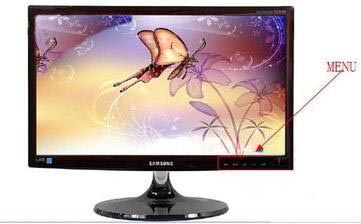
1、通常在显示器的右下角有一排按钮,可以在这里进行亮度调整,可以按下这里的MENU键打开菜单,然后通过显示器下方的上下箭头对亮度调整,当然不同显示器这里按钮各个键的功能可能不同,大家多联系熟悉有关按键就好!如图所示:
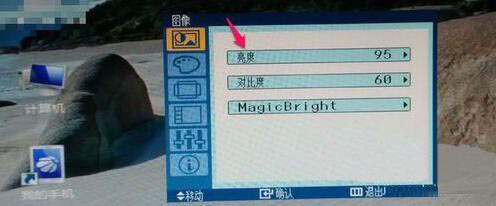
2、在出现的菜单中,通过显示器下方的按键进行亮度的调整!首先MENU打开功能调整菜单,然后通过显示器上的有关按键进行操作。调整亮度符合自己需要!如图所示:
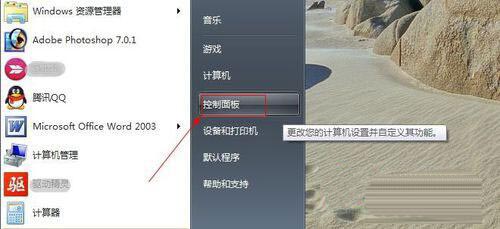
3、当然在系统中也可以对亮度进行调整,首先打开电脑控制面板!如图所示:
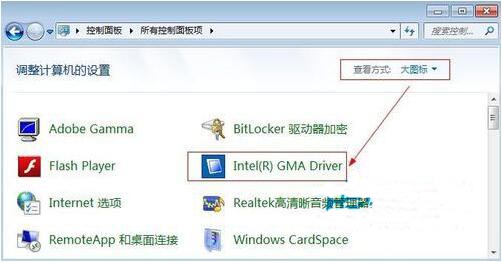
4、在控制面板中将这里的查看方式改为大图标,然后这里找到图形控制器打开!比如小编这里显示的是Intel (R) GMA drive【Intel集成显卡驱动】如果你是独立显卡的话,这里显示和小编电脑肯定是不一样的。如图所示:
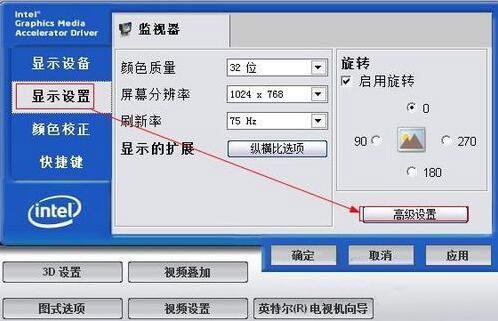
5、出现的窗口中点击显示设置,然后点击右边的高级设置打开!如图所示:
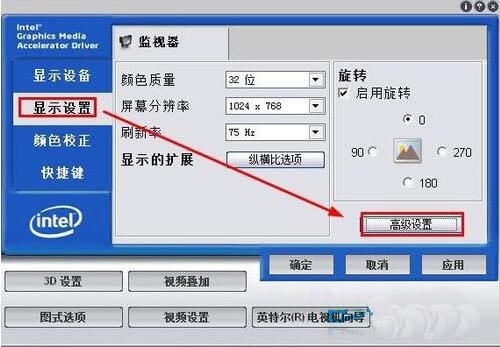
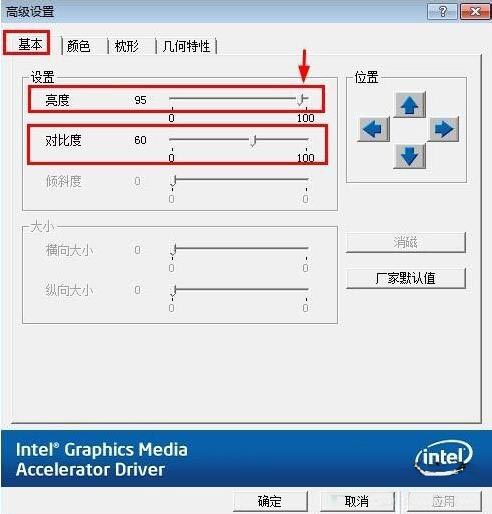
6、高级设置的基本设置中可以拖动亮度或者对比度这里的滑动按钮,调整屏幕的亮度或者对比度,这样操作是非常方便的!调整结束后点击下方确定,并且在调整的时候,可以实时查看电脑显示器的亮度对比度变化!如图所示:
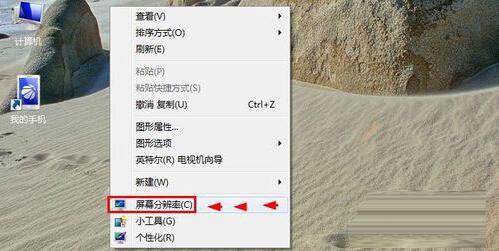
7、当然也可以在电脑桌面上单击鼠标右键,然后选择屏幕分辨率!如图所示:
8、打开的屏幕分辨率窗口中,下方找到高级设置打开。如图所示:
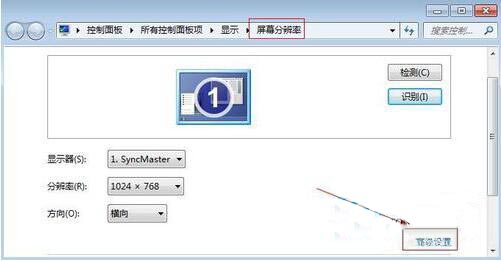
9、弹出窗口中点击你的显卡图像控制,然后打开这里的图形属性。后面的操作就和上面的修改屏幕亮度的方法是一样的!如图所示:
上面就是小编为大家带来的win7电脑设置屏幕亮度的详细操作教程,希望对大家能够有所帮助哦。
End