怎么使用diskgenius给磁盘分区?很多朋友都还不熟悉,下面小编给大家讲一下使用diskgenius给磁盘分区的具体方法,希望对你们有所帮助。
1.首先准备好一个已经制作好了U盘启动的U盘,如果还没有制作,那么需要准备一个1GB以上的U盘,然后通过大白菜、U大师、老毛挑、电脑店等任意的工具,将U盘一键制作成USB启动U盘即可。
2.制作好了USB启动U盘后,我们将U盘插入电脑,然后重启电脑,之后进入Bios设置,将U盘设置为第一启动项目,完成后,保存并推出,之后电脑会自动重启启动。
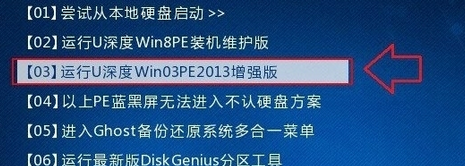
3.电脑重新启动后,就会进入如下界面,这里我们选择进入PE工具即可。如图1所示
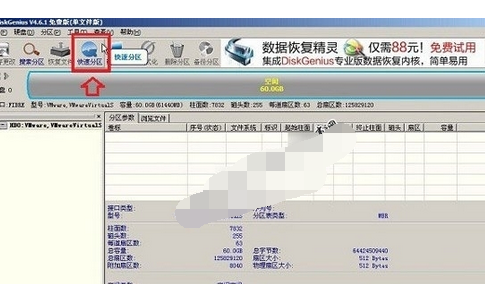
4.进入PE桌面之后,我们在桌面就可以找到“DiskGenius分区”工具快捷键了,点击运行即可,之后在打开的DiskGenius软件界面上部,点击“快速分区”。如图2所示
5.接下来在左侧可以选择分区数目,这个主要根据自己硬盘容量来分区,如果硬盘容量超过500G,我们可以四个以上分区,由于笔者这里演示的是固态硬盘,容量仅有60G,一般作为系统盘的话,可以不分区,不过这里为了给大家演示一下,分了三个区。另外由于选择几个分区,每个分区容量都是平均分的,如果需要调整各分区容量大小,可以在右侧的“高级设置”下,自行调节,完后后,点击底部的“确定”。如图3所示
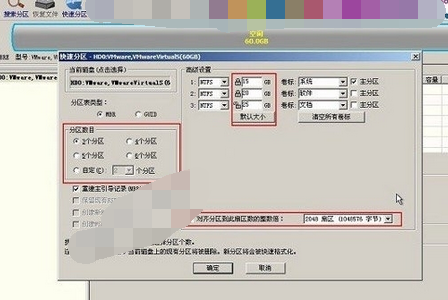
注意:如上图所示,在高级设置下方有对齐分区到此扇区数的整数倍设置,这项主要针对固态硬盘对其的,普通机械硬盘请不要勾选此项,由于本文演示的硬盘是SSD,因此这里勾选上了此项。
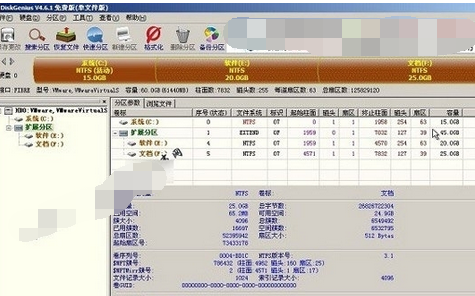
6.接下来我们等待DiskGenius给硬盘分区完成即可,此过程需要格式化所有硬盘,因此如果此前硬盘上有重要数据,请切记之前已经备份到U盘或者其他科移动磁盘中。如图4所示
以上就是使用diskgenius给磁盘分区的具体方法了,大家都学会了吗?
End