大家常常使用AutoCAD制作三维立体图形,所以今天小编讲解的是通过AutoCAD制作沙发的图文教程,一起来看看吧。
制作双人沙发
第一步
首先,在“网格”面板的“图元”中设置长方形的网格数,设置网格长、宽、高为:2、3、2,即可满足双人沙发的建模了。(图01)
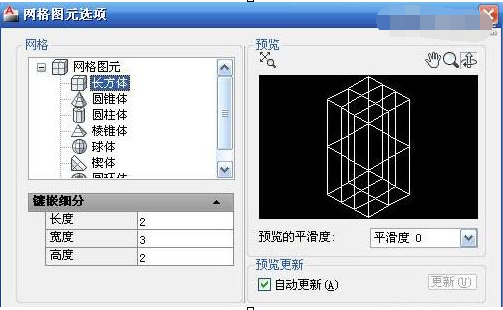
图01
第二步
接着点击“网格长方体”功能画一个长方体。(图02)
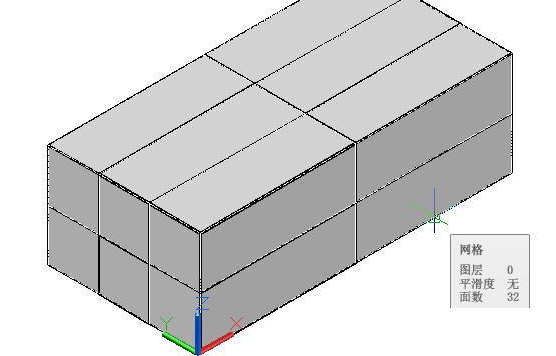
图02
第三步
再执行“提高平滑度”功能将网格长方体平滑一次,效果如图。(图03)
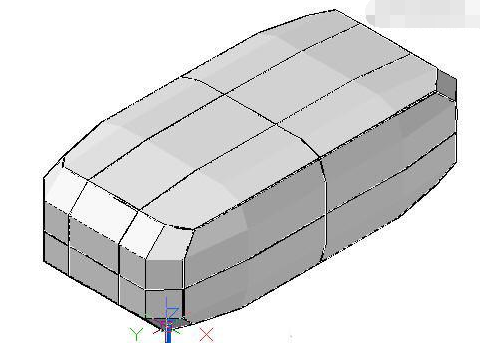
图03
第四步
用“拉伸面”命令拉伸后排两网格面为沙发靠背。(图04)
注意:点击“拉伸面”时有s参数提示,是否“合并相邻网格”,因为我们要作双人沙发,不需要合并,所以按“n”键就可分开拉伸为两个靠背了。
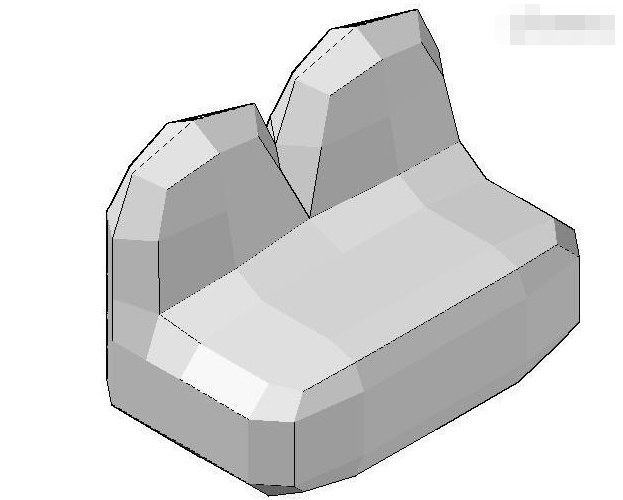
图04
第五步
对中间两网格需要将其凹下去(或减薄),所以击“过滤器”中的面就可下拉凹或减薄了。如果需要对过滤面进行放缩或旋转,那么还可击放“放缩小构件”或“旋转小构件”功能予以调整、修改。(图05)
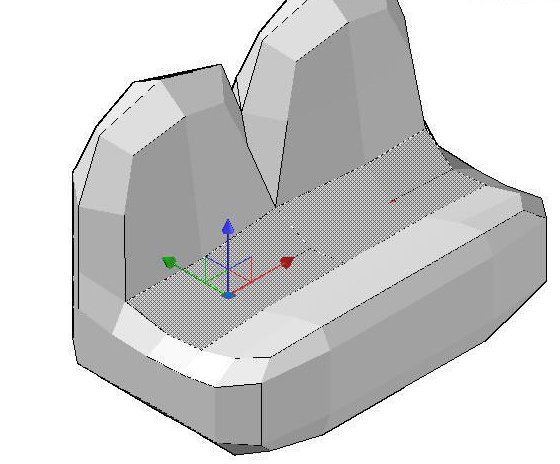
图05
第六步
执行“优化网格”命令,就可圆滑所有网格了。(图06)
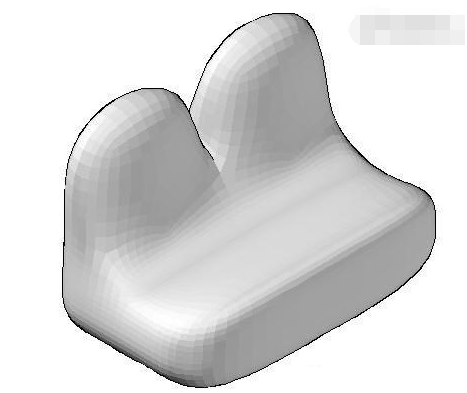
图06
最后再附上材质就完成了。(图07)
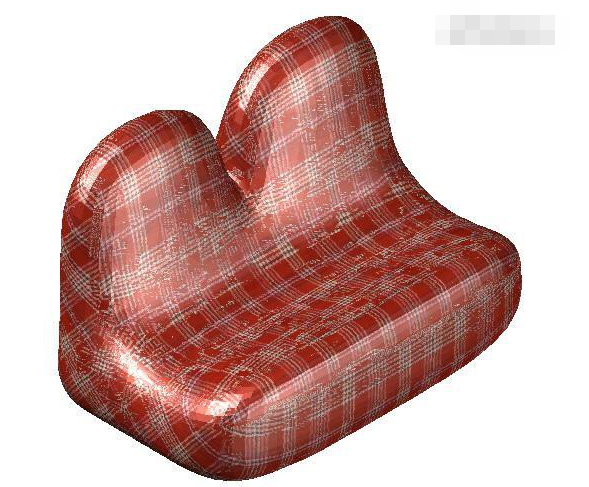
图07
制作多人沙发
第七步
首先,在“网格”面板的“图元”中设置网格长、宽、高为:5、3、2(或6~8、3、2)即可。接着点击“网格长方体”功能画一个长方体。(图08)
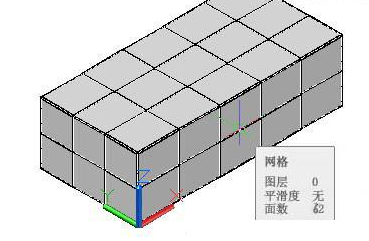
图08
第八步
用“拉伸面”命令拉伸后排两网格面为沙发靠背,再拉伸左、右两边为扶手。(图09)
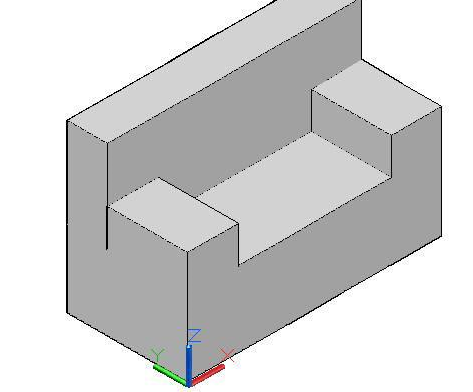
图09
第九步
用“过滤面”功能对靠背和两边扶手予以减薄。(图10)。
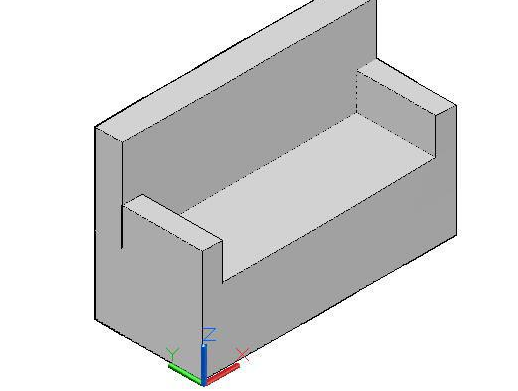
图10
第十步
用“提高平滑度”功能将网格平滑一次生成图初步圆滑的沙发模型。(图11)
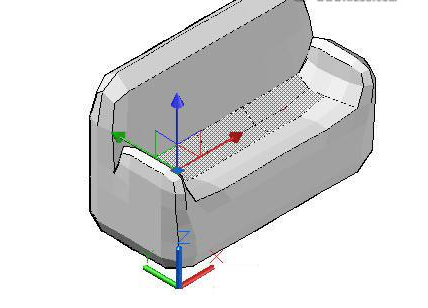
图11
第十一步
执行“优化网格”命令,圆滑所有网格就成为多人沙发模型了。(图12)
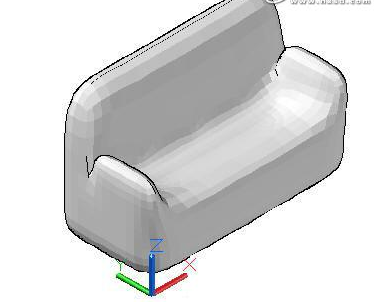
图12
第十二步
加上沙发脚子,再经附上皮革材质,就成为多人沙发的成品了。(图13)
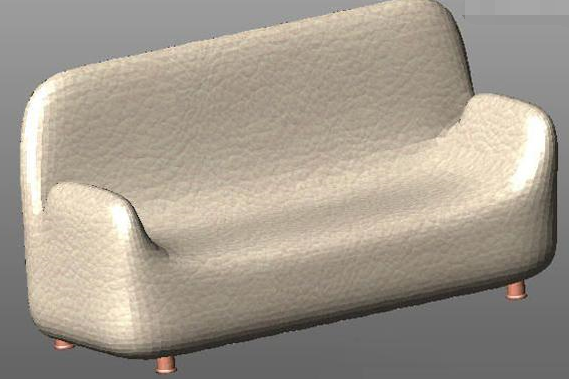
图13
最后来看下单人沙发、双人沙发及三人沙发并在一起的渲染图。(图14)
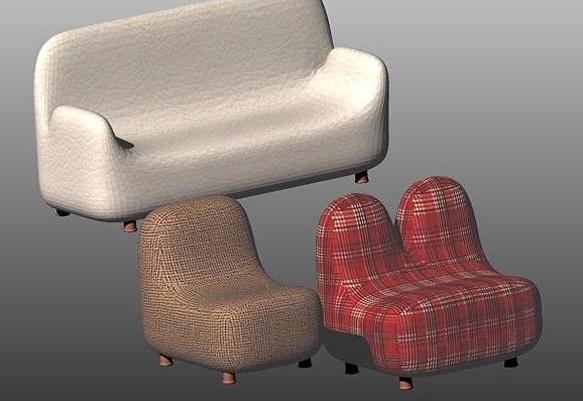
图14
以上就是通过AutoCAD制作沙发的图文教程,希望可以帮助到大家。
End