对于MVBOX有很多用户应该还会有不懂的地方,比如说怎么使用MVBOX制作自己喜爱的高清MTV视频,今天小编就给大家带来了使用MVBOX制作自己喜爱的高清MTV视频的教程,感兴趣的小伙伴一起来看看吧!
第一步:导入制作MTV的相关素材,包括图片素材和歌曲。
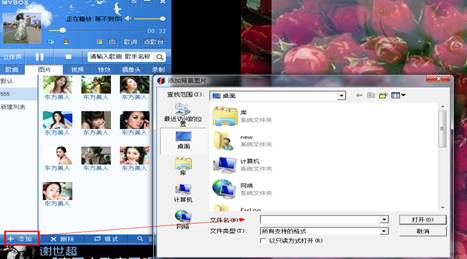
图片素材的导入可以选择点歌台中的素材进行下载,或者导入自己的照片(旅行、聚会照片、婚纱照等等),导入方式为选中“图片”功能模块,点击添加,选择“本地图片”,选中自己的照片打开即可。
歌曲素材的导入可以参考“如何添加播放歌曲”和“如何添加本地歌曲”。如下图:
第二步:打开视频窗口,设置MTV播放窗口大小,相关参数设置可以参考“如何设置摄像头”。在采集大小功能当中选中相应窗口大小,建议使用1280*720尺寸,如下图所示:
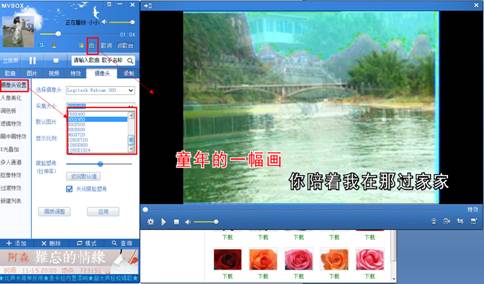
第三步:分别双击选中的歌曲和和照片,并设置歌曲播放模式和图片播放模式,分别在“歌曲”和“图片”功能模块下,单击“模式”功能,进行相应的设置,如下图:

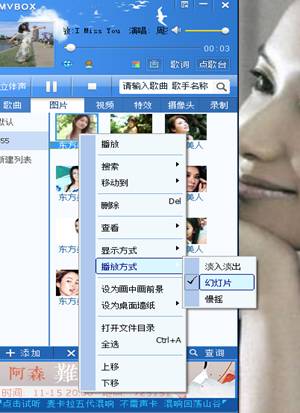
第四步:MTV正式录制,在“录制”功能模块下,选中“我的录像”,单击录像按钮,开始制作MTV,当录制完成,可以单击停止按钮,完成MTV的制作。录制的过程中,可以通过调整录制帧率来调节照片切换速度,若想以幻灯片的形式展现,可以右击要播放的照片,选中“播放方式>幻灯片”即可。如下图:
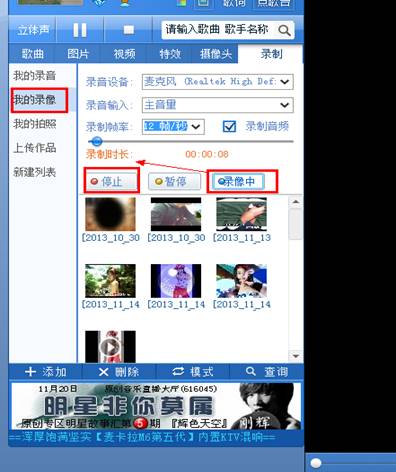
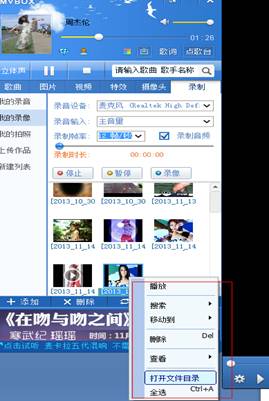
第五步:MTV就这样做好了,可以查看录制的MTV存放在哪里。如下图:
录制的MTV支持各种视频播放器播放。想要属于自己的高清MV吗?赶紧行动吧!
以上就是小编带来的使用MVBOX制作自己喜爱的高清MTV视频全部内容,希望可以帮助到大家。
End