大家知道怎样优化IE浏览器吗?不少电脑小白对此不太清楚哦,一起看看优化IE浏览器的具体操作吧!
一、创建个性化浏览器
如今上网冲浪已经成为一种时尚,但是要说起使用网络的习惯和偏好,网友们不会一样吧!什么都讲究个性化的时代,浏览器的设置也不会例外。不过,由于每个人的需求有所区别,浏览器的设置也会有不同,但最终目的还都是要发挥浏览器的最大作用吧!
1、按需选择版本
我们很多人对于新版本的认识还停留在,是不是有新的功能、速度是不是更快、是不是不容易当机......等等“看得见”的效果上。其实这些都不太重要,与安全性议题相比,根本是技术末节。其实在确保安全的前提下旧的版本依然有可取的地方。如Linux的Netscape 3初次启动时要占用5MB的内存,Netscape 4则需要8MB。所以,如果内存有限(特别是内存与磁盘交换数据和不与磁盘交换数据时差别较为明显),使用旧版本将得到较好的性能。当然如果你使用的IE 版本已经不再有安全性更新推出的话,就是该放弃继续使用,应换新版的时候了。
2.设置最少的事情
由于我们每个人上网对网页的显示要求不同。因此我们可以改变浏览器的设置,使之只需要做最少的事情就可以得到和显示一个Web页面。
注意事项1)关闭图像自动下载功能。Internet上图像的数据量比较大,往往会影响网页的下载速度,而多数情况下我们主要浏览文字信息。因此,在网上浏览时可以关闭图像自动下载功能而仅下载文本。除非你的浏览器和服务器都能够支持持久连接,否则每一个图像都将对立一个独立的连接。这样你将看到未下载图像的占位符,通过分别单击它们就可以重新加载这些图像,或者通过选择菜单的选项而下载所有图像。关闭图像自动下载功能可显著提高网页浏览速度,只是页面就不够“酷”了。
注意事项2)如果带宽或者内存紧张,则应该关闭Java。
注意事项3)将“主页”设为空白页。每当我们打开 IE 的时候,浏览器会直接登录所设定的“主页”地址,如果我们并不想登录该站点,这无疑浪费了上网时间。解决办法是将“主页”设为空白页。
注意事项4)尽可能少地下载插件,因为它们会增加启动时间。
注意事项5)不接收也不发送Cookie代码,这也能略微提高性能,同时也是保护隐私的一种策略。但是这将破坏那些依赖Cookie功能的Web站点。
3.方便好用的快捷方式
许多快捷方式都能够提高用户利用浏览器的性能,但不能提高浏览器本身的性能。但是将他们应用于日常的操作却是可以起到事半功倍的作用。
注意事项1)输入不完整URL地址的后果
如果仅仅输入了域名,大多浏览器都会用默认的“//www.”和“.com”来填满URL的其它部分。实际上这也可能致使性能变慢,或者在某种情形下起不了作用。例如,如果你位于一个独立的机
构中,并且机构建立了自己的DNS系统,那么它就会认为不完整的URL地址应该以该机构的域名(例如:tongda.net)结尾,那么简单的在浏览器里输入“news”将导致一个//news.tongda.net/的查询。如果没有一台名叫“news”的本地机,你的DNS系统才有可能把浏览器重新引导到//www.news.com,不过也可能不这样,这主要取决于DNS是如何配置的。
注意事项2)快捷键帮你提速
例如,在Linux上,“Alt+→”表示前进,“Alt+←”表示后退,“Alt+r”表示重新载入当前页。你会发现使用快捷键比移动鼠标去选择Stop、Back、Forward,Open等按钮的速度更快。
3)让历史菜单帮助你
从刚浏览过的历史页面中选定一页,而不要反复单击Back按钮,因为这样更快。IE还有个特性,它尽量自动采用最近浏览过的URL来补全用户正在输入的URL。
4.加大缓存区容量
当我们在浏览网页时,浏览器会自动将该网页的 HTML 源代码与图片储存到磁盘缓存中,当我们离开后又重新回到该网页时,就可以直接从磁盘上进行调用,而不需要再通过网络重新读取内容,其提速效果是非常明显的。所以如果您的硬件设备不成问题的话,就应该在浏览器里扩大内存和磁盘的缓存容量。比如正在访问一个新的站点时,清除浏览器的内存和磁盘的缓存区会有些帮助,因为浏览器需检查的内容减少了。但如果正在访问以前访问过的站点,那么这样做反而有害,因为所有的数据将重新下载一次。一般应该把缓存区的容量设置为机器能够处理的最大值。
5.笨法也管用
Netscape和IE都容易出现使用内存不返还的情况。原因可能是:在使用浏览器时下载到内存的内容不断积聚而造成的。当退出浏览器并重启它或者重新启动计算机以后,发现浏览器速度变快了。所以,没有更多的办法,只好定期重启浏览器或者取消下载Java或邮件阅读工具之类的功能。
6.在新窗口中浏览
可以点击链接按钮打开一个新窗口,也可以按下鼠标中键(如果有)。还可以使用Ctrl+N组合键或类似的功能立即得到刚刚访问过的窗口,而无需使用Back按钮。这种操作比点击Back按钮速度更快,因为无需重新解析前面已浏览过的那个页面,而使用Back按钮则会重新解析。而且,即使告知浏览器不要检查文档是否已被刷新,许多页面仍然会拒绝缓存,所以在按下Back按钮时,实际上需要回到服务器端读取信息。所有这些麻烦都可以通过在新窗口打开链接来避免。
二、 为你的浏览器减负
在你上网冲浪一段时间以后,你的浏览器中就会留下你的大量上网信息,这些信息不仅会影响你的电脑操作速度,还会给你的个人信息安全造成极大的威胁,因此我们应该养成定期清理浏览器存储数据的良好习惯。
1、改变临时文件夹存放位置
IE浏览器默认情况下会把临时文件存在系统盘如C盘中的临时文件夹中。然而,上网的时间一长,你会发现临时文件夹的容量越来越大,这样容易导致磁盘碎片的产生,影响系统的正常运行。那该怎么解决呢?其实你完全可以把IE浏览器的临时文件夹设置在有富余空间的驱动器中,方法如下:首先把旧的文件夹复制到新的地方。打开Windows资源管理器窗口,接着再进入到C:Windows子目录中,在资源管理器右边的窗口中找出“Temporary Internet Files”文件夹,把它复制到当前位置你指定的驱动器。
运行IE浏览器,打开其主操作界面,单击菜单栏中 “工具”里面的“Internet选项”命令,程序会弹出一个选项对话框。在对话框中用鼠标单击“常规”标签。然后在Internet 临时文件设置栏下单击“设置”按钮,在打开的设置对话框中,再单击“移动文件夹”按钮。这样,程序会弹出一个“浏览文件夹”的对话框,在该对话框中单击D盘中的新文件夹,最后再单击一下“确定”按钮(如图1),然后依次关闭“设置”对话框和“Internet选项”对话框,重新打开计算机运行IE浏览器,这时用户就会发现自己所有的临时文件都被存储在了自己设置的新的驱动器中了。
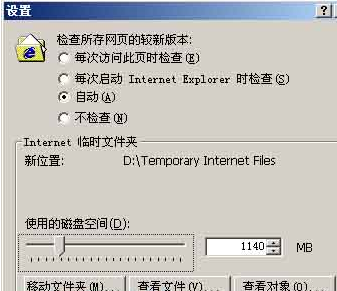
图1
2、清除浏览信息
我们在上网浏览信息时,浏览器会把我们在上网过程中浏览的信息保存在浏览器的相关设置中,这样下次再访问同样信息时可以很快地达到目的地,从而提高了我们的浏览效率。但是浏览器的缓存、历史记录以及临时文件夹中的内容保留了我们太多的上网的记录,这些记录一旦被那些无聊的人得到,他们就有可能从这些记录中寻找到有关个人信息的蛛丝马迹。为了确保个人信息资料的绝对安全,我们应该定期清理缓存、历史记录以及临时文件夹中的内容。清理浏览器缓存并不麻烦,具体的操作方法如下:首先用鼠标单击菜单栏中的“工具”菜单项,并从下拉菜单中选择“Internet选项”;接着在选项设置框中选中“常规”标签,并单击标签中的“删除文件”按钮来删除浏览器中的临时文件夹中的内容;然后在同样的对话框中单击“清除历史记录”(如图2)按钮来删除浏览器中的历史记录和缓存中的内容
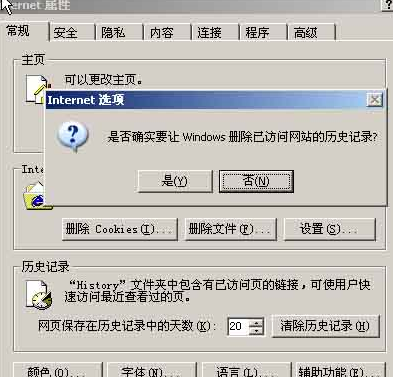
图2
3、调整自动完成功能的设置
以上就是优化IE浏览器的具体操作,希望可以帮助到大家。
End