小编今天给大家带来的是怎么在AutoCAD中填充阴影图案?下面就和小编一起来学习一下吧,希望能够帮助到大家。
用CAD填充阴影图案的办法
1.首先我们打开软件CAD,笔者以自己的CAD为例实例讲解,其他版本功能几乎无异。
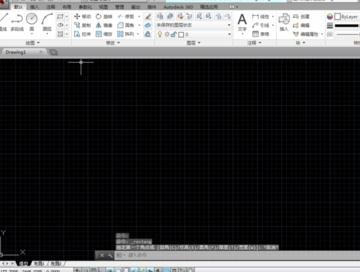
2.为了使经验更加简单易懂,笔者绘制了两个矩形框,给大家实际看看对比效果。
矩形框绘法如下图。
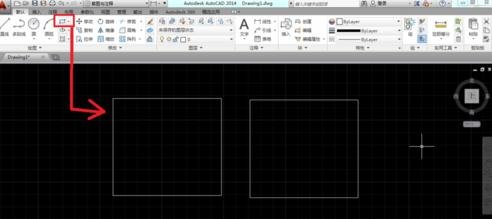
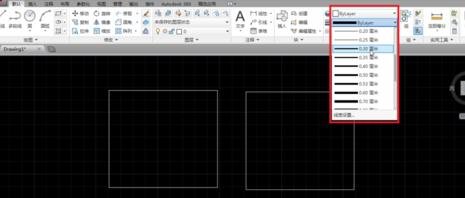
3.然后在下图所示区域选择填充的线宽,这需要根据国家标准选取,笔者以0.3mm为例示范。
4.点击下图红色框框所在区域使用填充功能。
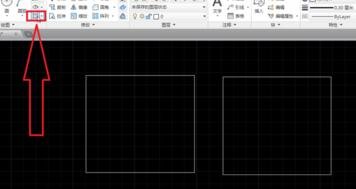
5.可以看到菜单栏变了,填充选项全部都显示出来了。
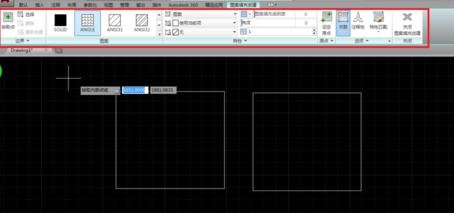
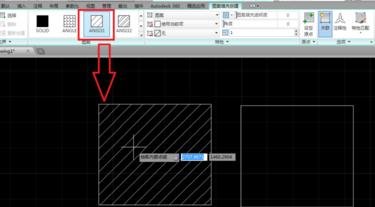
6.具体该怎样填充呢?首先以剖面线为例,我们选择ANSI31形状的线条,也就是我们常说的“阴影线”。
选定之后点击左边的框框内部空白区域,可以看到图案已经填充上去。
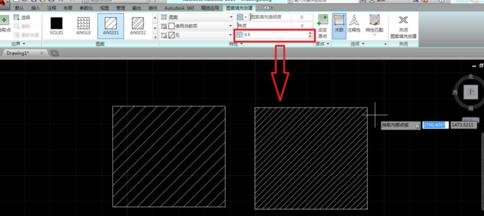
7.有时需要根据图纸大小调整阴影线密度,怎么调整呢?
在下图所示红色框框范围内修改数值,数值越小,线条越密。
下图右框是数值0.5,左框是1.0,可以很显然地看出差别。
8.画阴影线是,如果两个不同零件接触在一起,为了表示区别,需要绘制不同的阴影线,一般是绘制角度不同的线型,怎样修改角度呢?
如下图,在红色框框范围内修改角度,我们修改为90度左右试试。
下图右框是91度,左框是0度,可以看出阴影线方向近乎垂直。

9.有些时候我们还需要表示零件的剖面,比如密封圈之类的零件,我们需要使用相交线来表示,怎样做呢?
首先点击下图所示红色区域来调整线型,找到ANSI37线型。
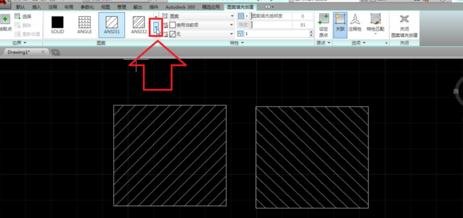
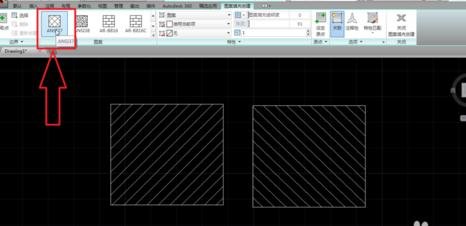
10.找到之后使用新线型填充试试看,可以看到现在变成了交叉线。
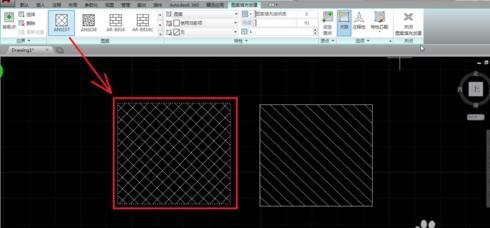
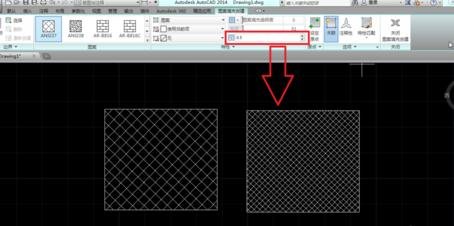
11.当然也可以改变线的密度,方法同上。
下图右图是密度数值是0.5,左图是1.0,可以很显然地看出差别。
以上就是怎么在AutoCAD中填充阴影图案的全部内容了,大家都学会了吗?
End