今天小编分享的是如何使用会声会影制作定格特效?对这个感兴趣的小伙伴就和小编一起学习一下吧,下面就是具体操作流程。
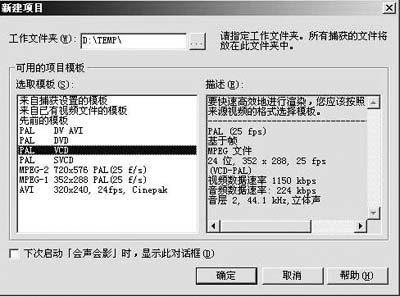
1. 运行会声会影6,单击“新建项目”,设置好“工作文件夹”的位置,选取你需要的模板,如“PAL VCD”(如图1所示),单击“确定”退出。
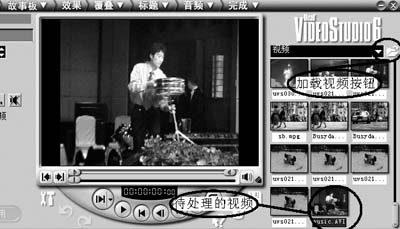
2. 单击界面最上方的“故事板”,再单击界面右边素材的“加载视频”图标按钮,将需要制作成“定格”特效的一段视频(本文以音乐会视频片段Music.avi为例)导入素材库。在素材库中单击此段视频(注意:不要将它直接拖入界面下方的故事板),该视频出现在界面中部的预览窗口中(如图2所示)。
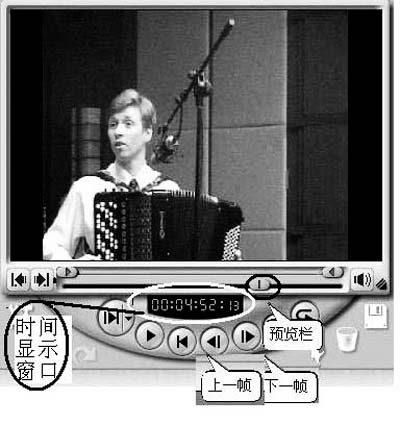
3. 单击并拖动预览窗口下方的预览栏的标尺,预览窗口出现相应的视频画面,找到需要作为定格画面的大概位置后,可以用下方的“上一帧/下一帧”按钮进行精确定位,直到找到所需要定格的画面,同时“时间码显示窗口”也显示出相应的时间及帧数(本例中选择00:04:52:13这一时刻的画面作为要定格的画面),如图3所示。
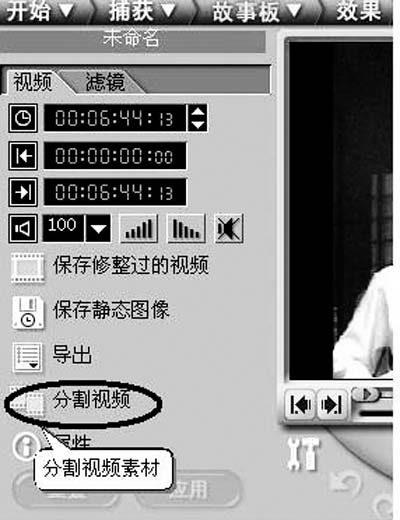
4. 单击界面左侧的“分割视频”按钮(如图4),以选定的定格画面为界,自动分为前后两段视频并导入到素材库的“视频”文件下(如图5所示)。
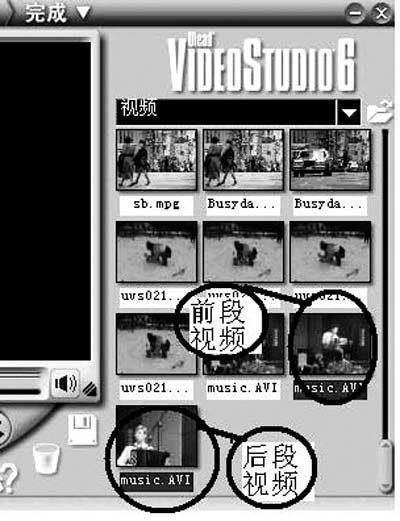
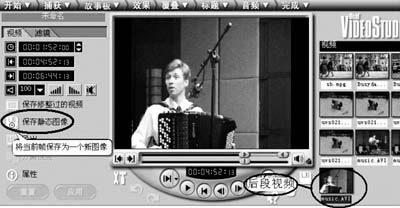
5. 选中后一段视频,它的第1帧出现在预览窗口上,此帧就是需要定格的画面。单击界面左侧的“保存静态图像”按钮(如图6),该画面就会自动保存并导入素材库的“图像”文件夹下(如图7)。

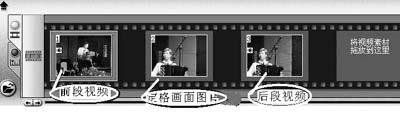
6. 将素材库切换到“视频”,将前一段视频拖入界面下方的故事板,再将素材库切换到“图像”,将保存的定格画面图片拖入故事板,再次切换到“视频”,将后一段视频拖入故事板,如图8所示。
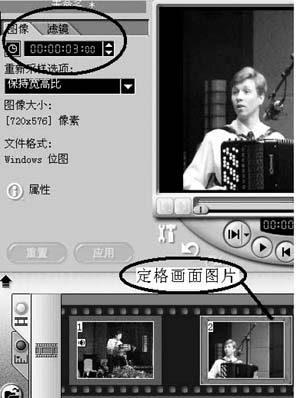
7. 单击故事板上的定格画面图片,在界面左侧的“图像”选项可以看到,该图片定格的长度缺省值为“3秒”,你可以根据需要重新设置,如图9所示。
8. 单击预览窗口下方的“高质量预览”按钮,经一段时间的渲染后,就可以观看效果了。你会看到当设定的定格画面出现后,画面会停一段时间,这个时间就是你事先设置的定格时间,然后视频会继续播放。
以上就是如何使用会声会影制作定格特效的全部内容了,大家都学会了吗?
End