本章节主要介绍了QQ音乐2015如何批量下载,操作起来也比较简单,还不会的朋友一起跟着小编学习一下吧,希望对你们有所帮助。
首先打开QQ音乐播放器,我们尝试一下下载平时收藏的歌曲,大家会被非绿钻的弹窗消息深深的打败。

图1 腾讯QQ音乐非绿钻会员无法批量下载音乐歌曲?

图2 万恶的绿钻会员特权啊
这时候我们需要准备一个U盘或者一台Android手机,反正可以当U盘存储的设备都可以。把U盘插上电脑,QQ音乐播放器可以识别到U盘存储即可。这是我们要在QQ音乐播放器面板中,切换到设备窗口,可以看到QQ音乐播放器已经识别到U盘存储了。
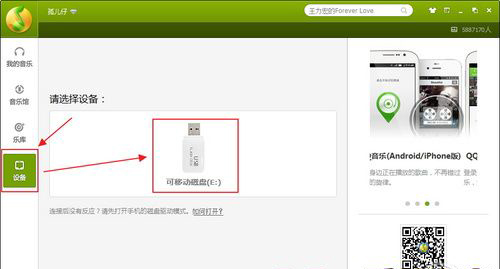
图3 插上U盘后让QQ音乐播放器检测到设备
点击可以移动磁盘的图标,会跳转到下图的界面,这时候我们看到电脑中和U盘中都没有本地歌曲的。
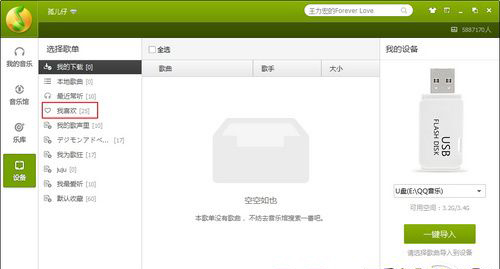
图4 事先将需要下载的QQ音乐歌曲添加到同一音乐目录下
在批量下载歌曲前先将需要下载的歌曲全部添加到一个歌曲目录中,方便操作。以小编为例,我已经把需要下载的歌曲添加到“我喜欢”的歌曲栏目中。
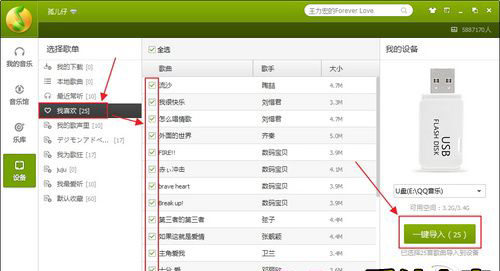
图5 选择需要批量下载的QQ音乐歌曲
大家根据自己的需求,选择需要下载的歌曲,当然小编需要全部下载的,勾选全选即可。看到最右边有个“一键导入”按钮,点击即可。剩下的就交给QQ音乐播放器完成即可。
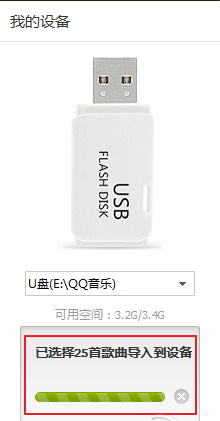
图6 QQ音乐自动批量下载
大家可以看到刚才所选的QQ音乐歌曲被批量下载到U盘设备中;或许大家会担心电脑磁盘中会不会有歌曲文件呢?答案是有的,QQ音乐播放器会自动在默认设置的电脑存储目中备份一份音乐文件。
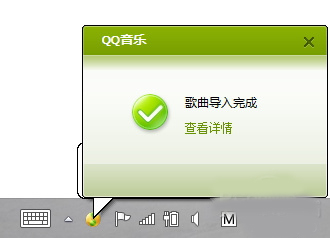
图7 QQ音乐歌曲文件批量下载完毕
当大家看到上图的弹窗后,需要批量下载的QQ音乐歌曲已经全部被下载到U盘和电脑本地存储目录中。如果U盘的音乐文件不需要可以完全删除
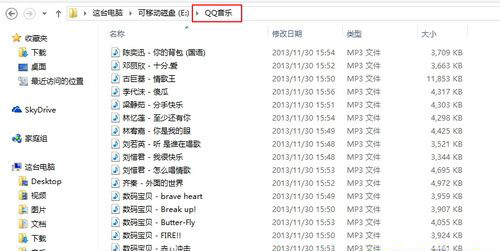
图8 电脑本地默认存储磁盘中的QQ音乐文件
最后请深深的鄙视一下这弹窗吧!以后看到这弹窗大话懂怎么办的!
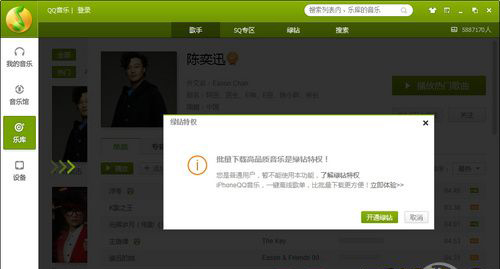
图9无视QQ绿钻会员特权批量下载QQ音乐
以上就是小编给大家带来的全部内容,希望可以帮助到大家!
End