当我们在使用IPhone12手机时,想要开启手机的来电闪光灯提示,避免在静音时错过重要电话,那怎么开启IPhone12手机来电闪光灯呢,IPhone12来电闪光灯怎么开启,下面小编教大家方法,一起来看看吧!
IPhone12来电闪光灯怎么开启 IPhone12来电闪光灯开启方法

1、打开IPhone 12手机【设置】,进入IPhone 12手机的设置界面;

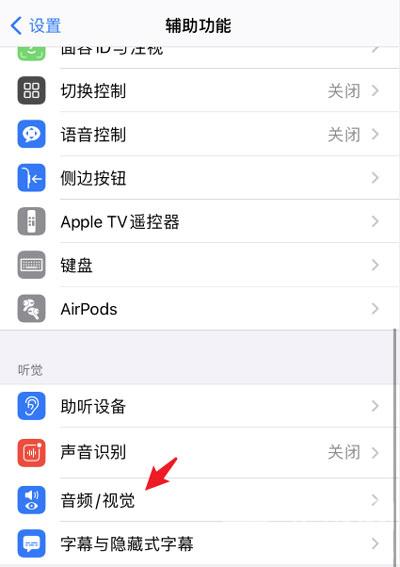
2、进入设置之后,在设置中往上滑动找到【辅助功能】设置一项;

3、随后选择辅助功能页面的【音频/视觉】设置,点击进入设置;
4、点击进入音频/视觉设置中之后,开启最下方的【LED闪烁以示提醒】右侧的滑块;
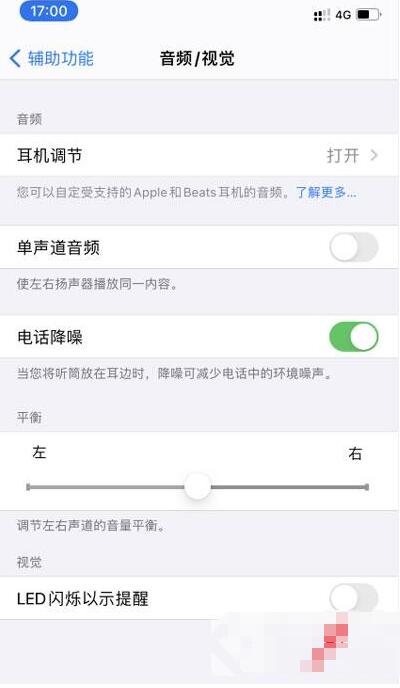
5、开启右侧的滑块之后,手机来电时就可以看到来电闪光灯了;

6、注意如果开启了【静音时闪烁】功能,手机只有处于静音模式,才可以看到来电闪光灯;

以上就是IPhone12来电闪光灯怎么开启的全部内容了,更多精彩教程尽在下载之家!
iPhone12 | |
显示电池百分比 | 开启声音识别 |
怎么截长图 | 小圆点设置 |
 扫一扫,访问手机页面
2026-02-17

以下哪个成语与求全责备意思相近,2023年5月23日蚂蚁庄园支付宝答题答案
2026-02-17

2026-02-18

2026-02-16