很多小伙伴现在都会通过cctalk来进行直播,上课直播操作也是比较方便的,功能齐全。那么cctalk怎么直播上课呢?本文就将为大家介绍cctalk直播的详细操作教程,感兴趣的小伙伴们快跟小编一起来看看吧!

cctalk怎么直播?
1、打开直播间,看到新建。

2、看到发布预告或者立即直播,根据实际情况选择。

3、打开立即直播,对直播进行命名,点击下一步。

4、出现极速模式和普通模式,根据实际需要选择模式,以下选择普通模式。

5、选择普通模式,并点击下一步。

6、直播前的测试,测试自己的麦克风,扬声器和摄像头。

7、点击扬声器,看看有没有声音。

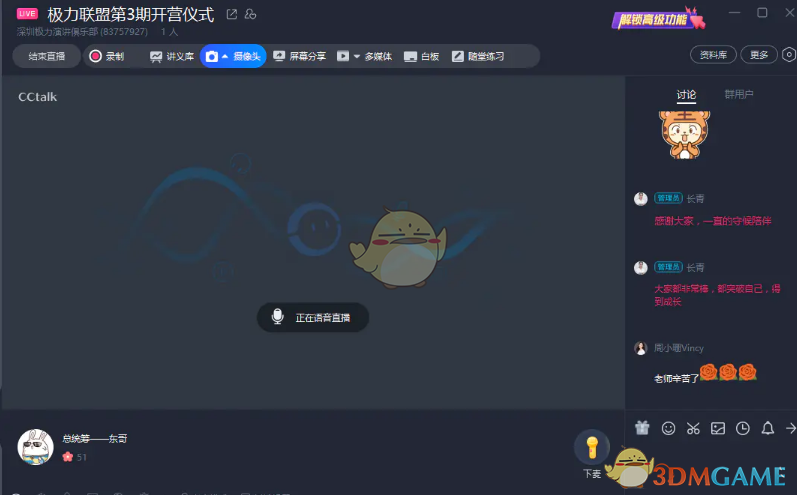
8、扬声器正常的情况下,点击第6步中的开始直播,出现以下界面,点击“录制”。

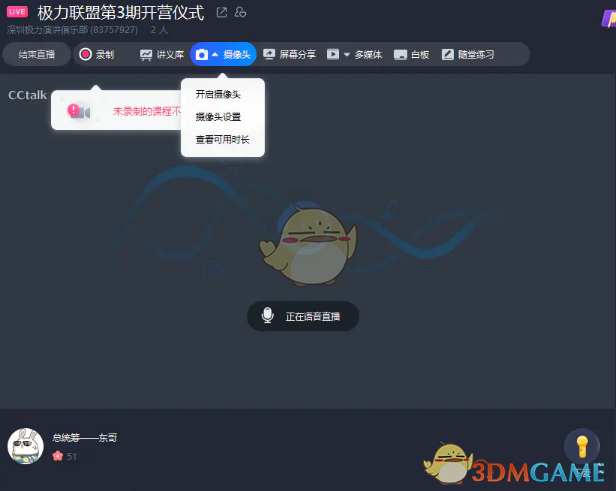
9、用鼠标点击蓝色位置的摄像头。
10、点击“开启摄像头”。

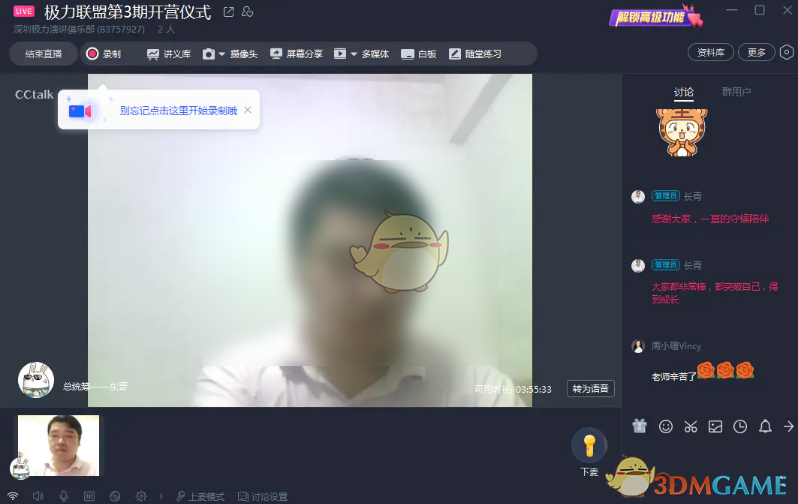
11、摄像头开启后,会出现主持人的画面。

12、如果主持人忘记录制,在活动正式开始前一定要记得开启“录制”。

13、直播间创建之后,可以邀请参与活动的选手或者嘉宾点击他们界面中右下角的手掌✋形状的按钮点击上麦。主持人看到自己的左下角出现如下图标,可以点击“邀请视频通话”。

14、邀请上麦后,会出现以下场景,如果主持人想看到选手(嘉宾)的大图标,可以用鼠标点击对方的画面进行切换窗口。
15、选手结束比赛(发言/分享)之后,主持人可以按照第13步中的“抱下麦”把对方请下麦。
如果想让选手单独在窗口,主持人可以点击下麦,在下面的窗口点击“是”。

16、选手(嘉宾)发言结束后,主持人重新点击“上麦”。

17、点击开启摄像头。
18、主持人再一次回到主持界面。

19、活动结束之后,点击结束直播。

20、在确定结束直播处选择“是”。

以上就是小编带来的cctalk怎么直播上课?cctalk直播操作教程,更多相关资讯教程,请关注3DM手游网。
本文内容来源于互联网,如有侵权请联系删除。
End