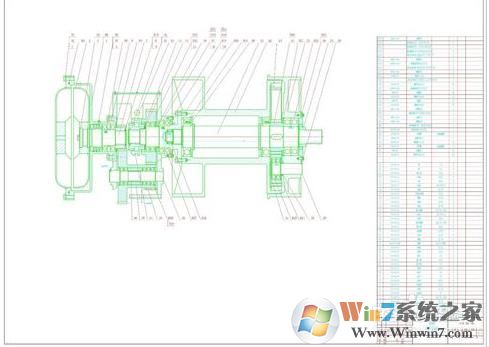
步骤如下:
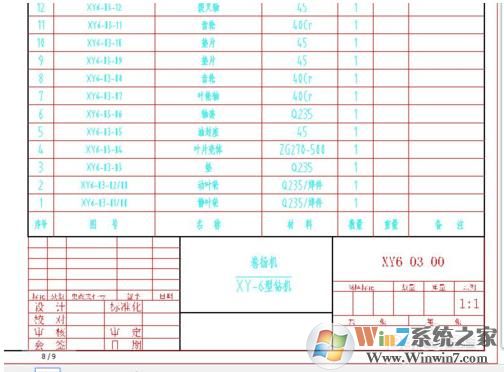
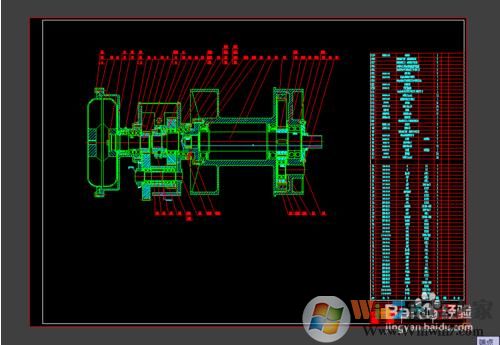
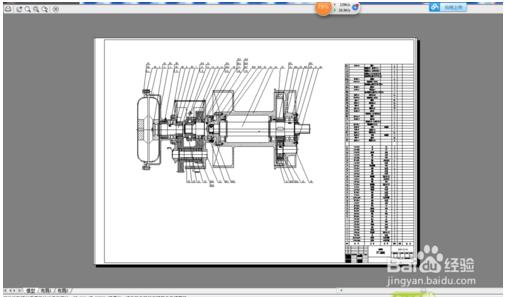
1、图片不清晰是像素不够,尺寸没有设置好导致的,就像上面的图。图片放大后,文字是模糊的无法辨认,所以需要修改像素。
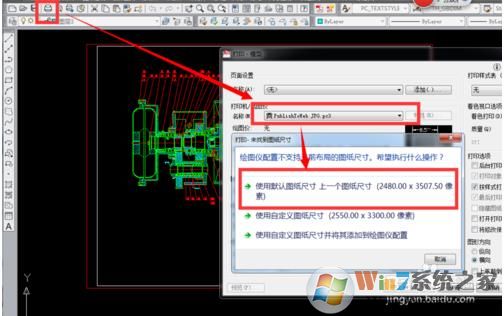
2、我们点击 打印-选择虚拟图片打印机-像素默认,可以重新设置图片的像素。
3.在特性-自定义图纸尺寸-添加-下一步
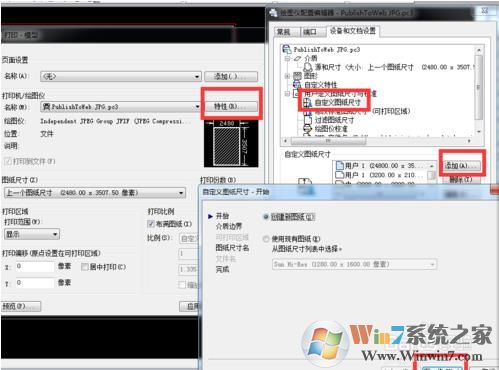
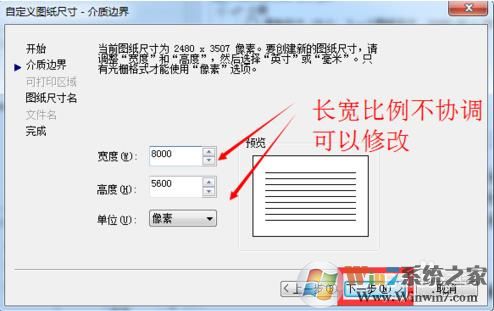
4根据图纸的长和宽,长宽比例不协调可以修改,设置合理的像素,当然像素越高,图片越清晰,但是图片文件越大,电脑配置差的,图片打开很卡的,只要看清各个细节就可以。
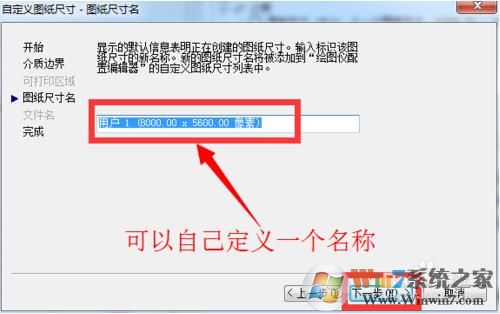
5、设置下打印像素规格的名称描述,这个可以自己自义的。
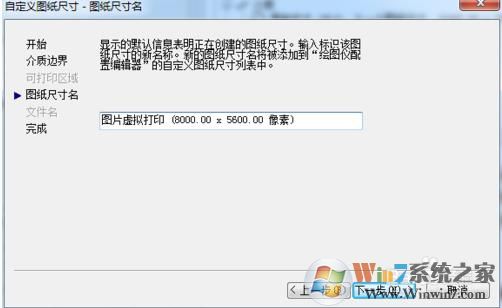
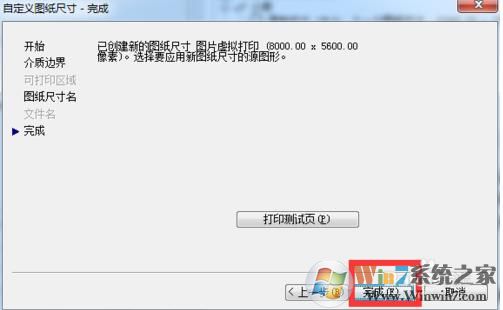
6、可以保存下,下次还需要用到这个规格打印,不用重新设置。如果没有保存那么下次还需要设置一次。
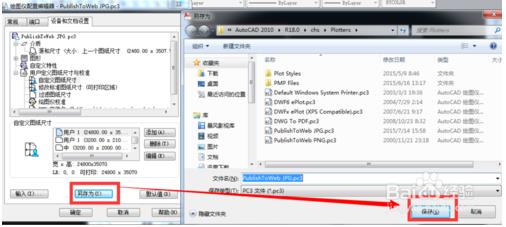
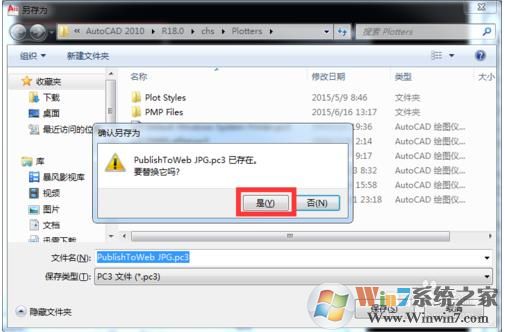
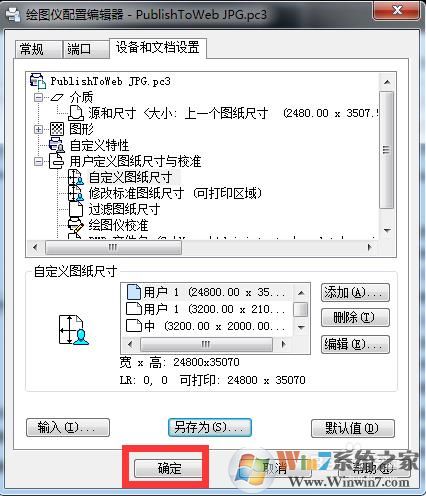
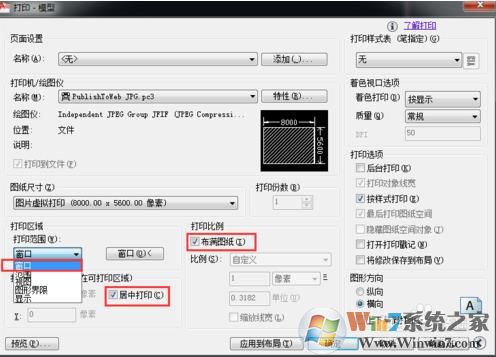
7。这时选择刚设置的打印格式,窗口打印,选择要打印的区域,再居中打印,设置布满图纸
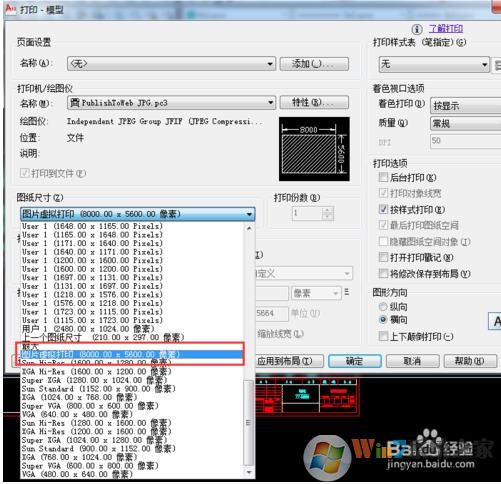
CAD转jipg设置如下图
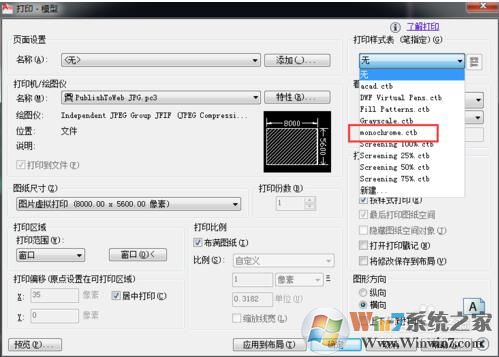
8.默认打印样式无,是彩色打印。如果想打印没有颜色选择monochrome.ctb,打印出的线是黑色的。
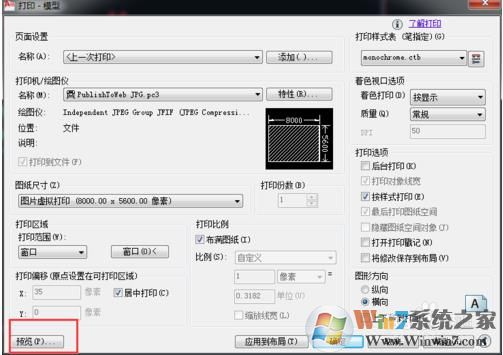
9.最后预览下,满意就直接打印出图片文件。
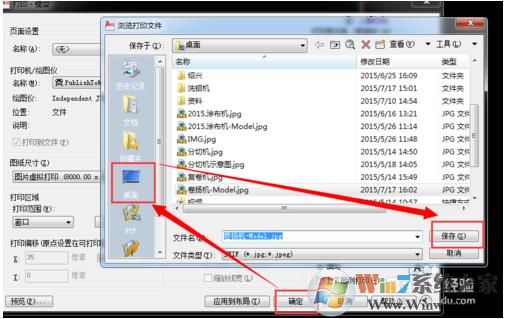
10、接下来把jpg文件保存到桌面上。
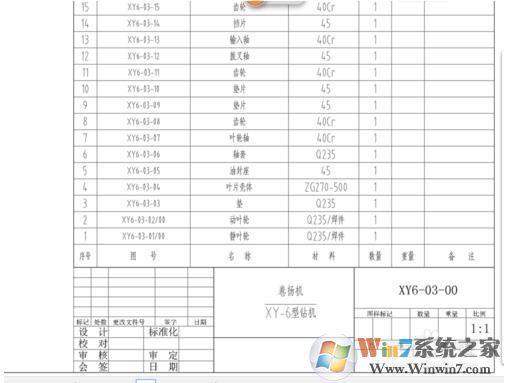
11、打开保存之后的图片,我们可以打开看到,像素非常好,图片放大之后可以看清理每一个字。
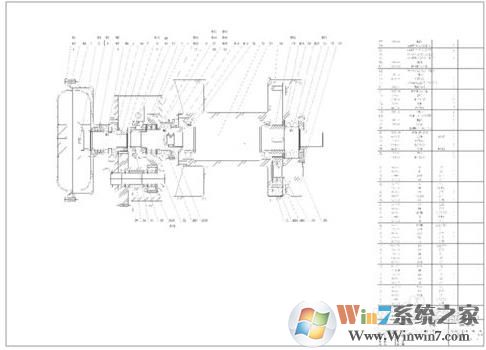
CAD文件转换成JPG图片,模糊不清楚怎么解决的问题就分析到这里了,经常需要这么操作的朋友,怕忘记可以收藏一下。