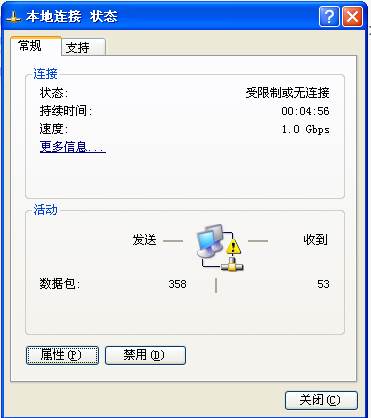
安装情况:
主机(宿主机):Windows 7 旗舰版(64位)
VMware虚拟机:Windows XP Pro SP3
解决方法:
1、打开网络设置,分别试试网络连接的三种模式,桥接模式、nat模式 自定义模式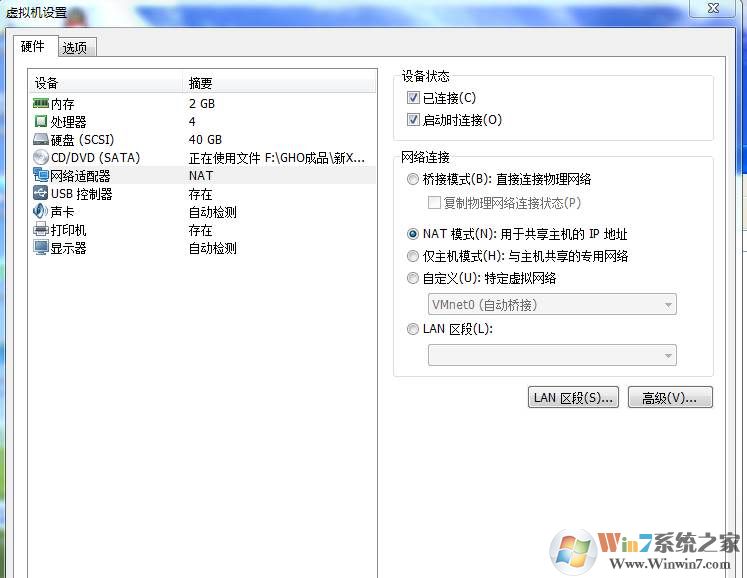
2、使用静态IP。通过查看主机网络连接中的VMware Network Adapter VMnet1、VMware Network Adapter VMnet8的IPV4属性,看看IP设置情况。具体操作方式是"网络和共享中心"→→→→“更改适配器设置”,就能看到等同于XP中右击“网络连接”后出现“属性”相似的界面。
记住保持你的虚拟机跟主机的网络连接方式是NAT方式,那么就可以进行如下的尝试:
VMware Network Adapter VMnet1:
IP:192.168.237.1
掩码:255.255.255.0
VMware Network Adapter VMnet8
IP:192.168.101.1
掩码:255.255.255.0
知道上述的数据了,那就给虚拟机设置静态的IP
先用VMware Network Adapter VMnet1做网关,那么虚拟机的IP设置如下:
IP:192.168.237.100
掩码:255.255.255.0
网关:192.168.237.1(或者192.168.237.2)
DNS:192.168.237.1(或者192.168.237.2,与网关保持一致)
结果是行不通,无法上网。
OK,那么就以VMware Network Adapter VMnet8做网关,那么虚拟机的IP设置如下:
IP:192.168.101.100
掩码:255.255.255.0
网关:192.168.101.1(或者192.168.101.2)
DNS:192.168.101.1(或者192.168.101.2,与网关保持一致)
结果是行不通,无法上网。
3,重启主机中的两个服务,分别是:VMware DHCP Service、VMware NAT Service。Fuck,虚拟机总算可以上网了
OK,通过上面的几个步骤操作,小编成功的连接上了网络解决了。VMware虚拟机XP系统网络无法连接"受限制或无连接"的问题。大家可以参考一下哦。
End