准备工具:
1、UleadGIFAnimator-v5.05 (视频格式转换)
2、Photoshop CS3
一、截取视频
1、首先我们要用视频软件截取一段自己喜欢的的地方,时间不要太多。五秒左右就差不多了,少了的话你得添加帧数。多了的话你的删除帧数。这是为什么呢,因为开机动画只支持105帧的图片。五秒左右差不多就是100多帧的样子。这样你不会很累。
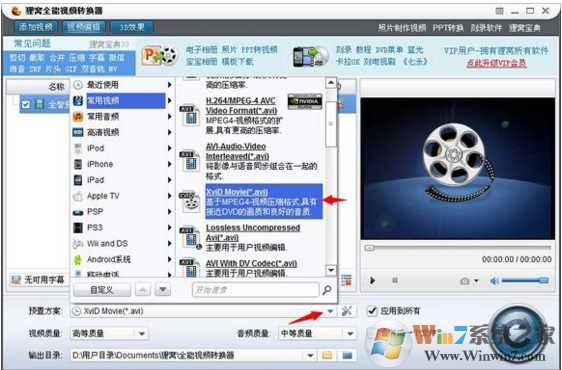
截取完视频后就要转换格式了。要转换成avi格式。在楼主用的狸窝视频全能转换器里avi格式有几个,但好像只有一个UleadGIFAnimator-v5.05 能识别。如图所示请选择这种avi格式:
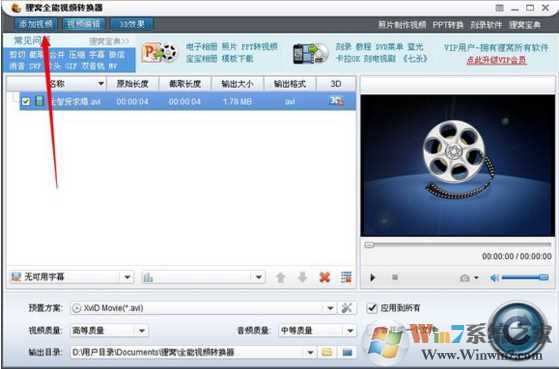
2、下面继续说,截取完视频转换了格式后,再次用视频软件把图像裁剪下。好了大家看下图。转换格式后再添加视频
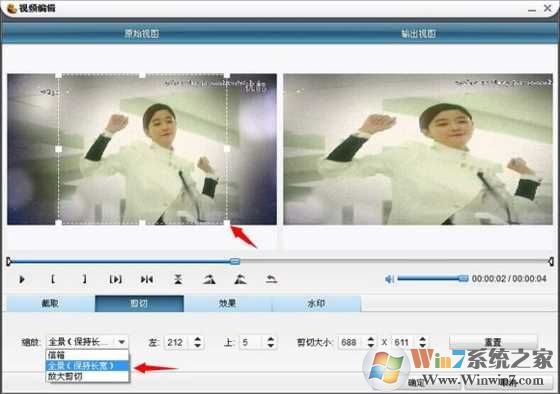
3、然后再点击视频编辑,然后裁剪视频。把方框拉成正方形大小差不多的,再点击下面的缩放,选择全景(保持长宽)如图所示。最后点击确定输出视频。
二、提取成视频帧数(一帧一张图)
1、视频弄好后就要用到UleadGIFAnimator-v5.05,这是个GIF动画制作软件。我们用来分解截取的视频分解图片帧数的。
这里请注意。大家下载这个解压后。中文版的在这里--
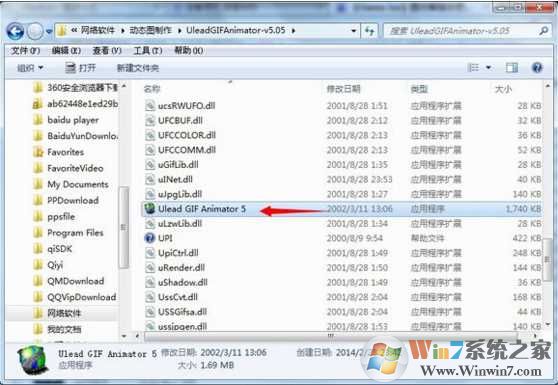
2、打开UleadGIFAnimator-v5.05后,选择文件,点击打开视频文件读取刚才弄好的视频。
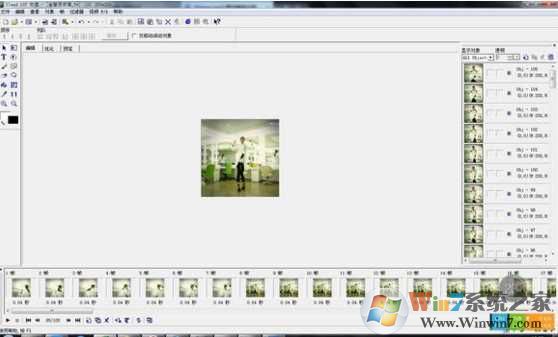
3、读取完视频后我们就要开始工作了,只能选择105帧图片,少于105帧的请插入相同的图片。多于105帧的就要选择删除了。这个自己想删除哪些就删除哪些。楼主选择的是求婚视频里。开始没经验。弄了十多秒、结果有400多帧图片。我删了又删,一直删除到105帧。
有了105帧图片后。点击编辑,选择调整图像大小。把大小调整200*200的比例
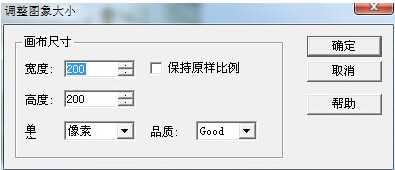
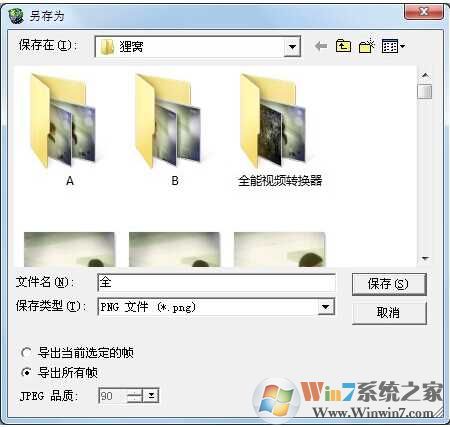
4、为什么比例是200*200像素大小呢。因为开机动画就只是这么大。所以选择200*200大小。调整完大小后就点击文件。选择另存为,点击图像帧。格式一定要为png格式。文件名随便添加。导出所有帧。然后点击保存。就会自动为你导出的全部图片自动按顺序命名
第三步:转入Photoshop进行图片合成
photoshop ,我们就不去了解它了,我们直接步入正题。
[使用Photoshop的联系表功能实现批量合成]
由于图片过多,想手动合成它们是非常困难的,
photoshop正好为我们提供了一个捷径,那就是联系表功能,它可以自动帮你完成图片的拼接工作,当然,我们需要做出一些必要的操作。在这里我们推荐Photoshop
CS3,至于为什么不用其它版本,比如说CS5
,CS6,也是有原因的,这个,我们后面再提。
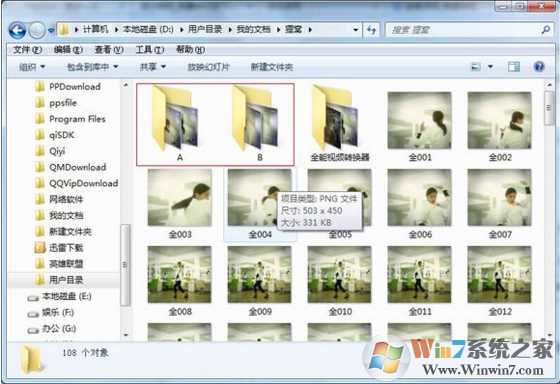
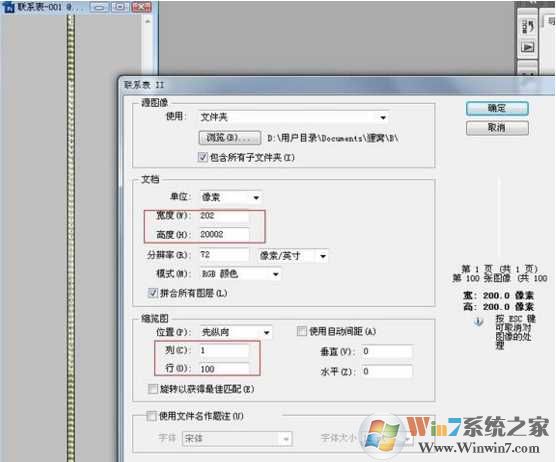
由于联系表一次只支持每次100张图片的合成量,所以我们需要对105张图片进行如下分离整理,A文件夹放入5张图片(1-5),B文件夹放入100张图片(6-105)。
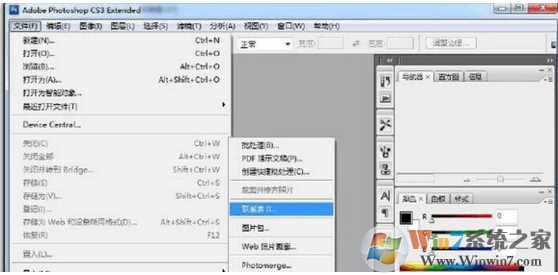
1.首先打开PS,按图所示在文件菜单下找到联系表选项,如果你找不到该功能,原因就是你装了PS阉割版,这里就不多说了。
2.打开联系表后我们需要对参数进行一些必要的更改,首先,我们针对对A文件夹的5张图片进行设置,如下图。由于高版本的PS在缩览图的垂直于水平选项只能设置为1像素却不能设为0像素,这就是我们选择CS3的原因,其次,CS3资源占用少,如果你电脑配置不是很高的的话,在进行图片合成时,软件很容易假死。
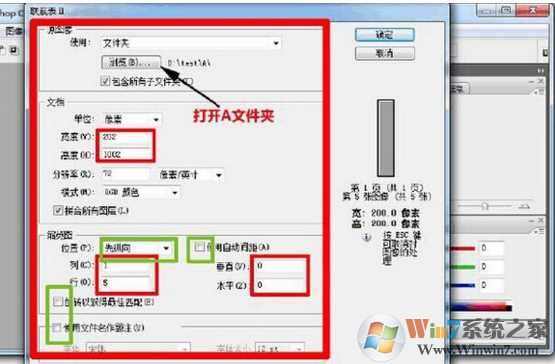
3、而是202X1002?相信很多人都存在这样的疑问,原因在于,设置为正好的大小下,PS是不会将图像居中的,而且上一图片与下一图片会产生间隙,这是我们必须避免的。
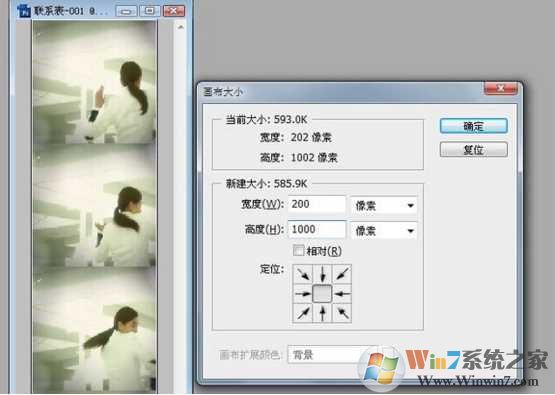
4、画布更改完毕后,我们再次打开联系表选项,下面要对B文件夹的图片进行合成,联系表参数设置如下
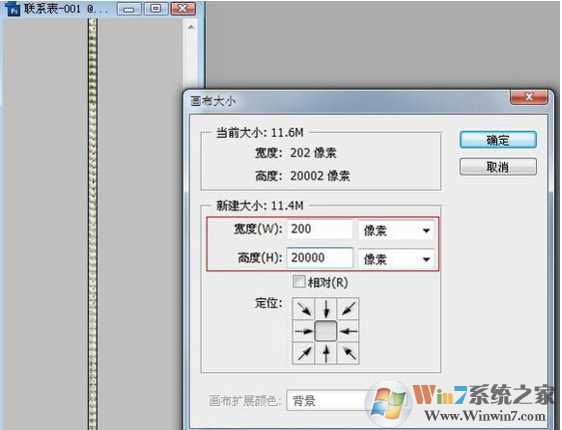
5、结束对B文件夹图片的合成后,我们还需调整画布大小,参数如下。
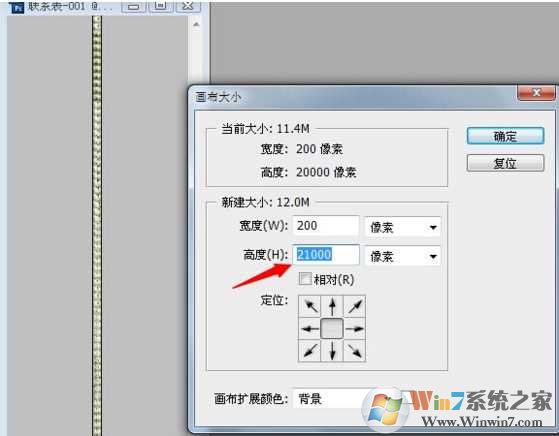
6、接着,为了下面的2次拼接,我们需要增加画布长度,现在我们再点击第二张画布。就是100张图片那张。把20000改成21000,增加长度。以便把第一张画布的五张图片加入合成。
7、增加完长度后,点击第二张画布,按CTRL+把图片扩大。然后下拉平滑键。拉到最下面,点击移动工具。把那100张图片移动到最下面。
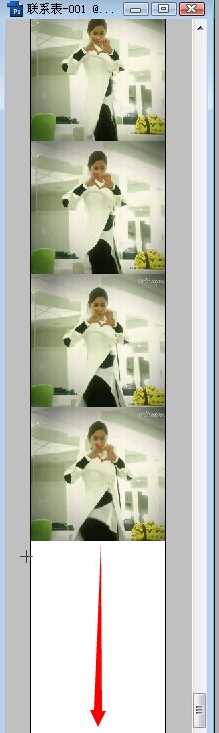
8、之后,再移动平滑键,把画面拉到最上面,然后再点击移动工具。把第一张画布的五张图片移动第二画布的最上面,如下所示:(www.winwin7.com Win7系统之家 )
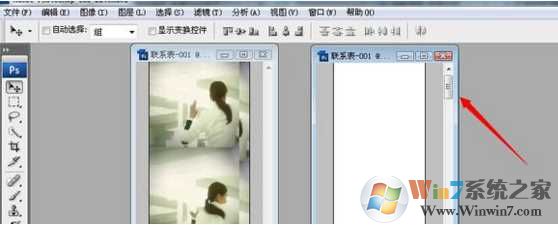
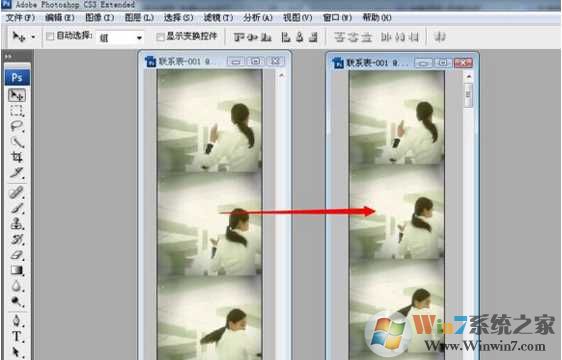
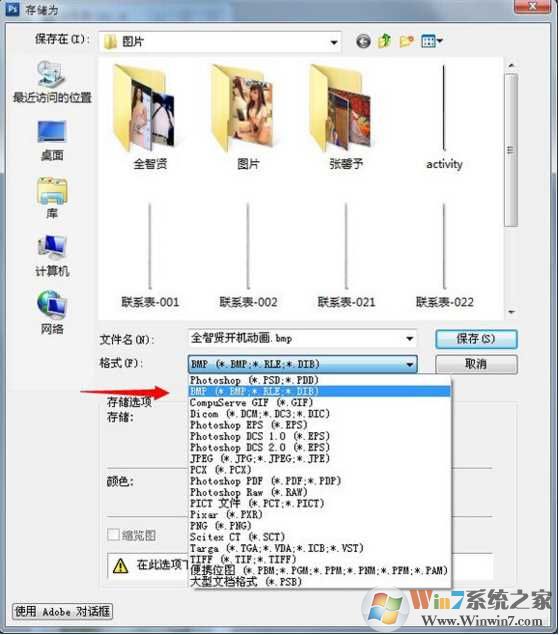
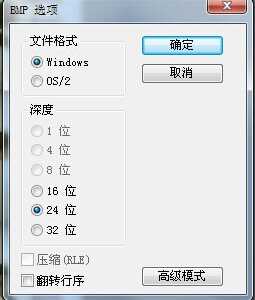
9、完成全部合成工作后,将文件保存成BMP格式即大功告成了,按组合键 Ctrl+Shift+S进行保存,也可以点击文件,选择存储为,将格式选为BMP,深度选择24位并保存。开机动画的制作也就完成了。
到这里整个动画也就制作完成了,我们只需要将开机动画设置成自己制作的动画即可,这里就不多介绍了,看下面的连接大家就会设置了:win7系统英雄联盟开机动画 怎么把开机动画设置成lol图片
总结:如果大家觉得麻烦,可以只是设置成图片即可,设置图片的方法还是比较简单的End