Win10怎么安装Docker?Docker是我们常用的一个开发工具,它是一个开源的应用容器引擎,让开发者可以打包他们的应用以及依赖包到一个可移植的容器中,然后发布到任何流行的 Linux或Windows 机器上,也可以实现虚拟化,所以开发者必备,下面小编要教大家如何在Win10中安装Docker教程,给一些初学者提供最方便的答案。
安装步骤如下:
一、首先启用Windows10的Hyper-V
打开控制面板 - 程序和功能 - 启用或关闭Windows功能,勾选Hyper-V,然后点击确定即可,如图:
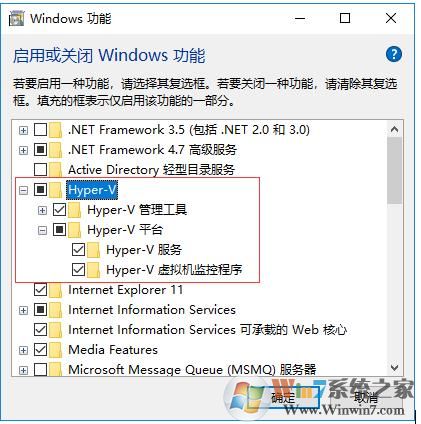
点击确定后,启用完毕会提示重启系统,我们可以稍后再重启。
二、开始安装Docker
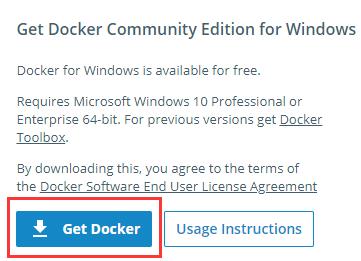
Docker下载地址为:https://store.docker.com/editions/community/docker-ce-desktop-windows 打开网页之后点击如图 Get docker处即可下载安装包:
下载完成后运行安装包,安装完成后界面如图:
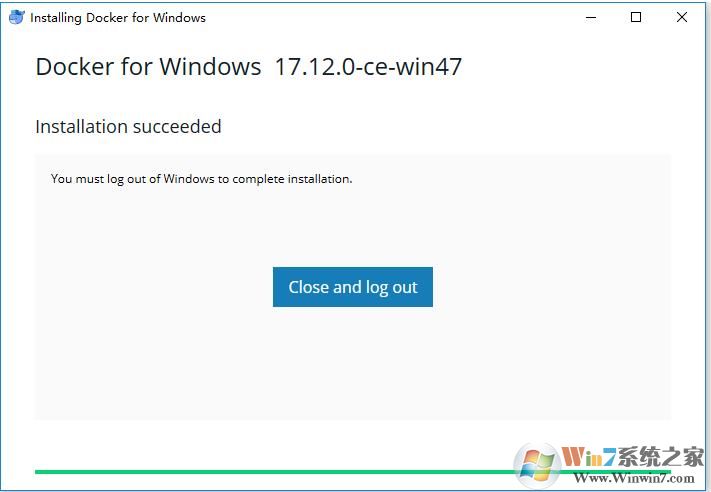
单击Close and log out,这个时候我们重启一次电脑。
三、启动Docker
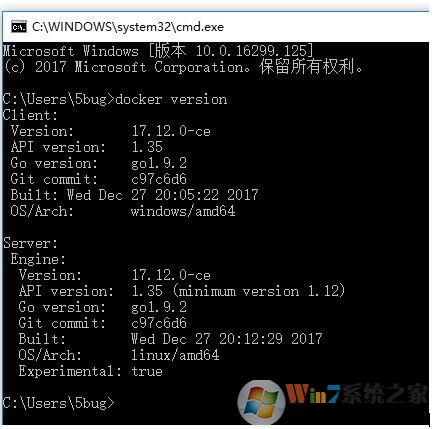
1.在桌面找到Docker for Windows快捷方式,双击启动即可!启动成功后托盘处会有一个小鲸鱼的图标。打开命令行输入命令:docker version可以查看当前docker版本号,如图:
2.更换镜像源地址
中国官方镜像源地址为:https://registry.docker-cn.com
点击托盘处docker图标右键选择-Settings,然后修改如下:
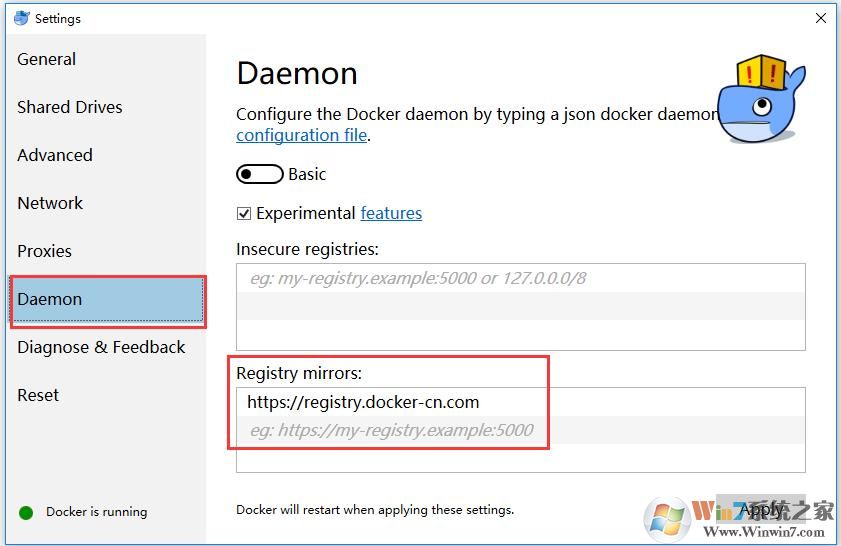
点击Apply后会重启Docker。
3.载入测试镜像测试
输入命名“docker run hello-world”可以加载测试镜像来测试。如图:
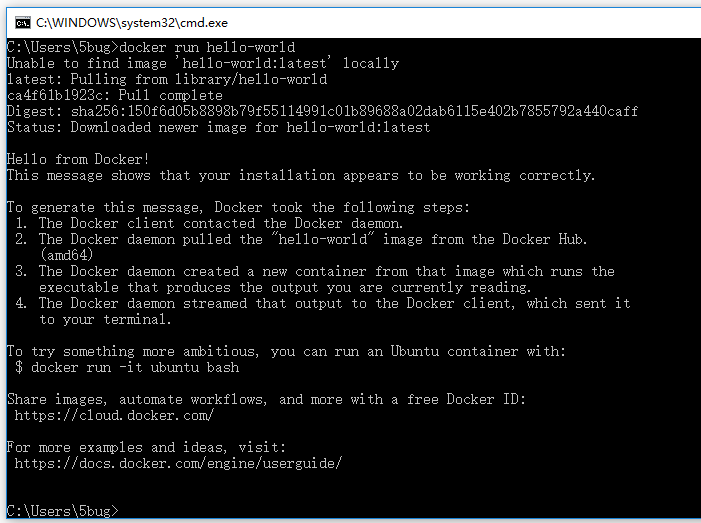
这样即表示Win10下docker安装成功了,更多Win10下使用Docker的技巧,小编会在之后分享出来。
End