一、设置多核启动,加快Win7开机
Windows7系统默认使用一个处理器启动(即单核启动),现在市面上多数的电脑都是多核处理器,如果我们设置启动的内核数量增加,开机速度自然会提升!
设置方法:
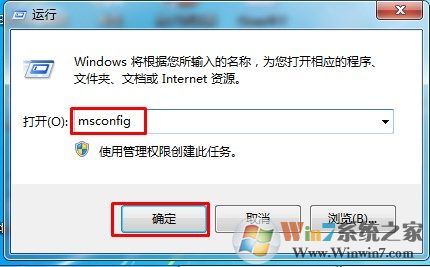
1、打开开始菜单在搜索程序框中输入“msconfig”命令,打开系统配置窗口后找到“引导”选项(英文系统是Boot)。
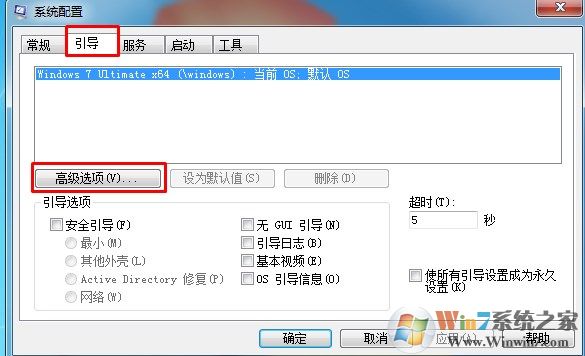
2、选择引导----高级
3、将核心数和最大内存打勾,然后选择最大核心和最大内存,然后确定
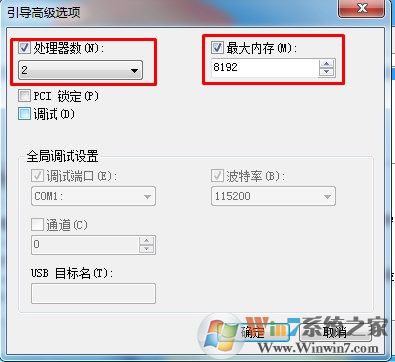
4、应用确定即可

二、加快Win 7系统关机速度
Win7的关机速度稍微修改一下注册表会更迅速。开始菜单处的搜索框中输入“regedit”打开注册表编辑器,regedit打开注册表编辑器
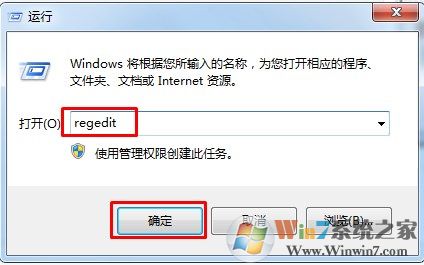
接下来就去找到HKEY_LOCAL_MACHINE/SYSTEM/CurrentControlSet/Control一项打开,可以发现其中有一项“WaitToKillServiceTimeOut”,鼠标右键点击修改可以看到Win7默认数值是12000(代表12秒),这里可以把这个数值适当修改低一些,比如5秒或是7秒。
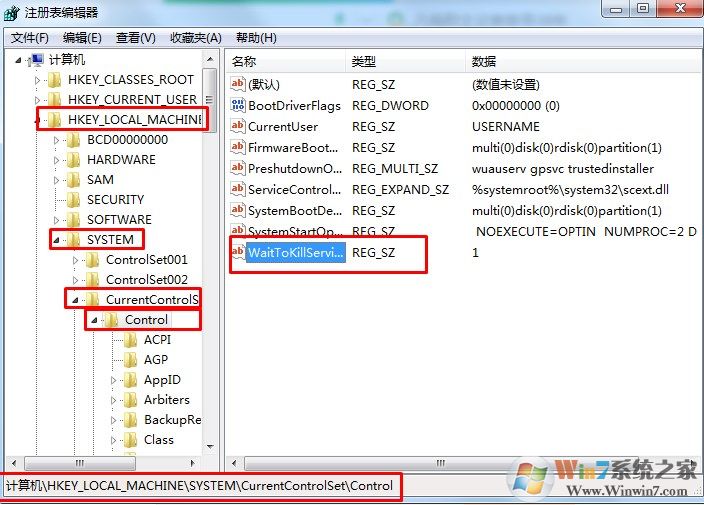
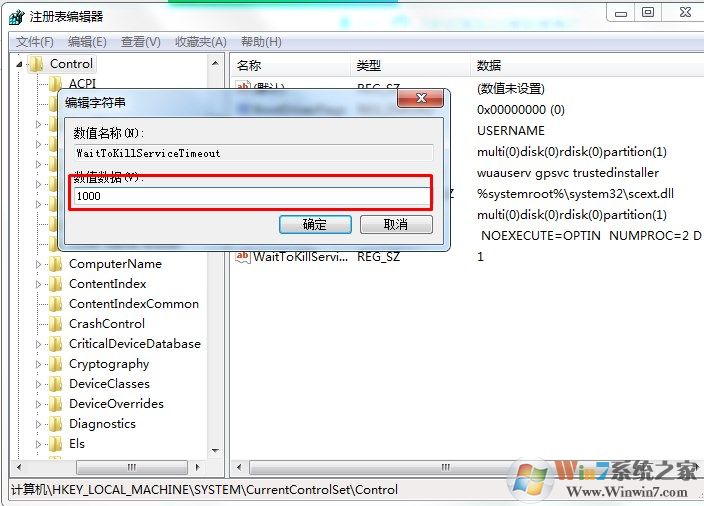
调数值
设置完成后点确定重启电脑,再次关机你就能惊喜发现所用时间又缩短了。
三、加速磁盘碎片整理
windows7中的磁盘碎片整理工具比Windows Vista提供了更多的可控选项,它的命令行版本也提供一些有趣的新功能。下面是参数说明:
/r 并行处理多个驱动器
/h 让磁盘碎片整理工具使用更多的系统资源,以便加速运行
/u 提供定期进度报告,你可以看到整理碎片的详细过程
命令用法示例:
defrag /c /h /u /r
作用:在一个命令行窗口中快速整理多个驱动器。
更多参数和用法可用 defrag /? 来获得。
四、让IE加载更快
一些IE插件用去更多时间启动,无疑这会拖慢整个浏览器的性能。在windows7中的IE8里,使用者可以知道哪些浏览器插件(扩展)运行最慢。
用法:点击Tools(工具) >Manage Add-ons(管理加载项),右侧的载入用时列表中显示了插件的运行情况。
五、修复任务栏
windows7加强了安全性,因此,在关闭UAC的情况下,用于桌面侧边栏的gadgets将不能启用。如果你禁用了UAC,还打算正常使用gadgets,按照如下的方法操作。
运行注册编辑器,找到以下位置:
HKEY_LOCAL_MACHINESOFTWAREMicrosoftWindowsCurrentVersionSidebarSettings
创建一个新的DWORD值,键名为AllowElevatedProcess,数值设为1,这样gadgets又能正常启动了。
六、Alt+Tab增强用法
假设你已经打开了五个资源管理器,还运行着许多其它程序,此时要想在这么多程序中找到需要的,用传统的Alt+Tab来切换窗口确实是很费时的。
怎么办呢?先按住Ctrl键,在资源管理器的图标上点一下,windows7将只在这几个资源管理器窗口间切换,这使得窗口定位的速度更快了。本技巧适用于任何支持同时开启多个实例的应用软件。
七、禁用智能窗口排列
windows7的另一个新功能就是智能排列窗口,当你把一个窗口拖拽到屏幕顶部时,它会自动最大化。这个功能可是让人又爱又恨,我们喜欢windows7,但不想用到它的部分功能,怎么办?还是求助于注册表吧,运行REGEDIT,跳转到:
HKEY_CURRENT_USERControl PanelDesktop
设置WindowArrangementActive键值为0,重启。
八、更好用的系统还原
在Windows Vista中,有关于系统还原的设置选项很少。这一点在windows7中终于有了改进,有几个实用选项可供选择。
点击开始按钮,右键点击我的电脑,选属性,系统保护,设置,在这里,你可以根据自身需要,设置系统还原的最大使用尺寸,尺寸越大还原点越多,越小则能释放更多磁盘空间。除此之外,还可以设置系统还原的默认保护范围。
九、放大镜
windows7中的放大镜有了改进,用起来更方便了。你可以定义一个比例和坐标,让放大镜跟踪键盘焦点。按下Tab键可以移动对话框,并能自动缩放。
十、以不同身份运行程序
按住Shift键,右键点击任何程序的快捷方式,可出现一个以不同用户身份运行程序的选项,比如使用家中孩子的受限帐户时,可以临时使用更高的权限。
事实上,这不是什么新功能了,在Windows XP中也能这么做,但在Vista中,微软把它“弄”没了。很不错,微软又改变了主意!
译者注:要在Windows XP中使用此功能,需开启Secondary Logon服务。
十一、用命令行设置时区
windows7中新增了一个设置时区的命令:tzutil.exe。这意味着可以通过脚本为PC设置时区,IT管理员肯定会喜欢它。
例如,要将某台PC设置为格林威治标准时间,用以下命令即可:
tzutil /s “gmt standard time”
还有几个参数可选,比如,tzutil /g,显示当前时区,tzutil /l列出所有时区。
十二、调整电脑音量
在windows7的默认状态下,当有语音电话(基于PC的)打出或打进来时,它会自动降低PC音箱的音量。如果不想用此功能,可随时设置关掉它。右键点击任务栏上的喇叭图标,选择Sounds >Communications,根据自身需要进行设置即可。
总结:对于win7系统,小编的建议还是不要一味的过度优化,我们试试要注重使用的舒适度的,速度不代表一切
End