使用Edge网页截图的方法:
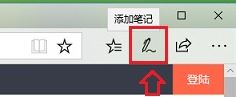
一、首先在Win10系统中,打开自带的Edge浏览器,然后打开需要长截屏的网页,这里以“电脑百事网”首页为例。打开网页后,点击Edge浏览器右上角的“钢笔”工具,如图:
 二、之后会打开Edge浏览器添加钢笔相关工具,这里继续点击“剪辑”图标,然后将鼠标放置到要截取网页区域的左上角,按住鼠标左键一直向右下方拖动,这时你会发现,页面也可以跟随快速滚动下翻,如图:
 三、从浏览器左上角,一直拉到右下角,将整个网页区域都拖动覆盖之后,松开鼠标按键,就完成了整个网页的截图了。
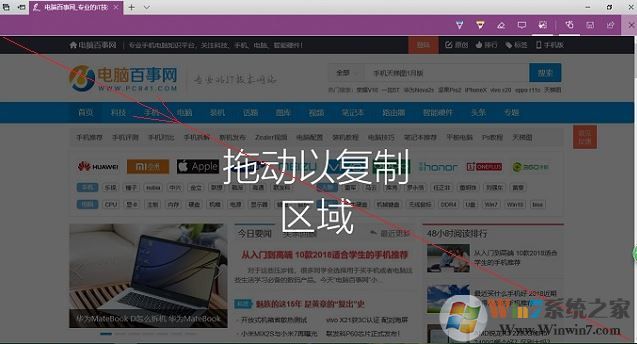 从左上角到右下角下拉,知道拖动区域覆盖了整个网页
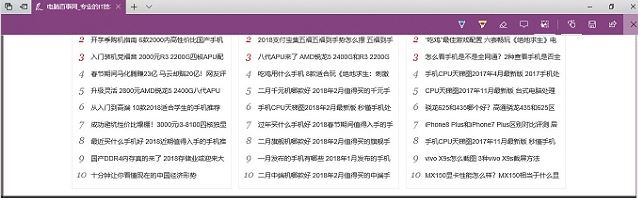 然后我们拖动到网页底部松开鼠标按键就完成了长屏截图的操作! 四、那么Edge浏览器长截图的图片保存在哪呢?其实与普通截图一样,只要打开QQ聊天窗口、画图或Word任意窗口,在里面粘贴就可以看到,刚才的长截图了,同时可以对其进行保存!
以上便是winwin7小小编今天给大家介绍的使用Edge网页截图的方法!End