一、旧的系统备份
旧的系统备份可能是你的Win7升级到Win10,或是Win10升级更高版本时的备份,在C盘,文件夹名为Windows.old,大概有十几G,清理后可以释放很多空间。当然不能直接删除,否则可能会出现问题。
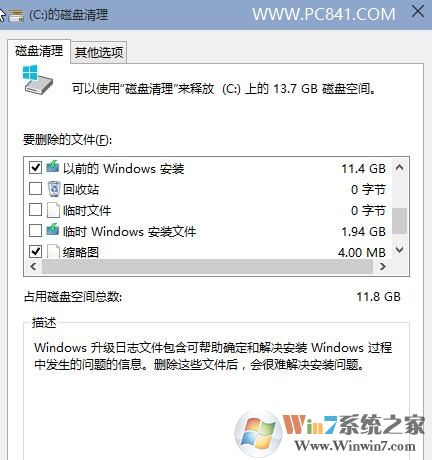
要删除windows.old文件很简单,只需要进入磁盘清理,进行删除即可,具体步骤如下:
1、首先进入Win10的这台电脑;
2、在系统C盘上,点击右键,然后点击打开“属性”;
3、在磁盘属的常规选卡下,点击“磁盘清理”,继续点击“清理系统文件”;
4、最后勾选上“以前的Windows安装,然后点击底部的“确定”即可开始清理了。
二、C盘的ESD文件夹
可能很多刚安装Win10或是更新Win10的朋友会发现C盘有一个ESD的文件夹,而且体积还挺大,一般会有几个G,这是微软在线安装包(web-installer)的文件格式,比wim和iso格式文件压缩率高,一般预览版系统才会采用这种格式,喜欢折腾最新系统版本的朋友,才会使用ESD格式文件安装系统。
Win10系统中会出现这种格式的文件大多数是因为刚升级到Win10系统或使用微软安装或升级Win10 的工具下载的程序。
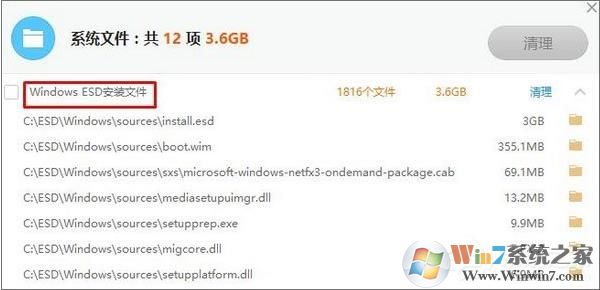
删除掉,可以省很多空间。
三、清理临时文件
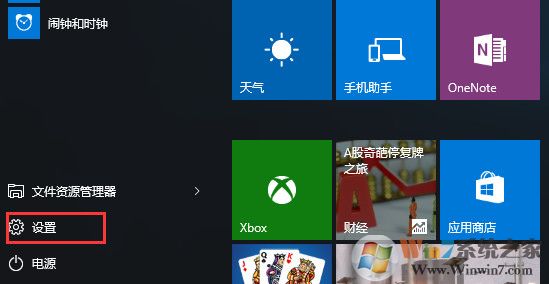
1、点击开始菜单,选择设置,如下图所示:
2、点击系统,如下图所示:
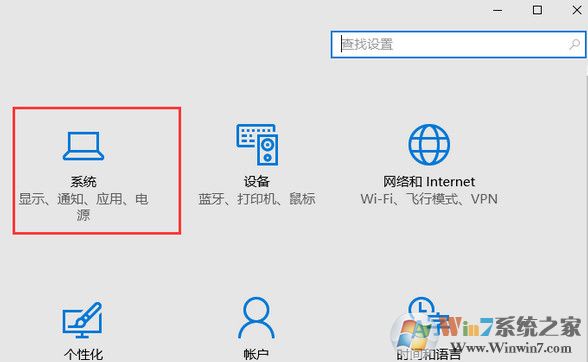
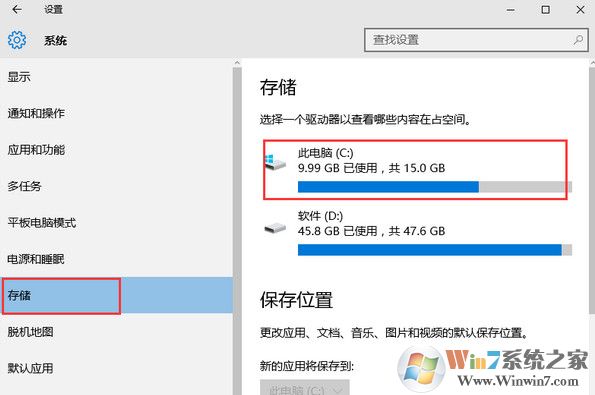
3、在系统设置页面中,选择存储,然后在右侧点击c盘,如下图所示:
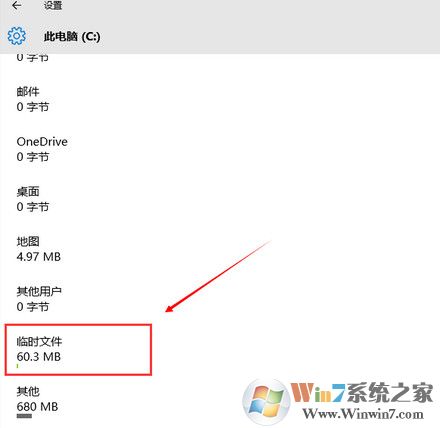
4、进入c盘后,系统会列出存储使用情况,我们选择临时文件,如下图所示:
 5、点击“删除临时文件”按钮,即可删除临时文件和更新缓存,如下图所示: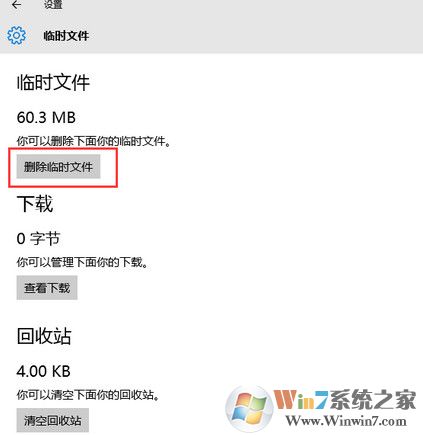
四、删除Win10反馈文件
关闭win10信息反馈步骤:
1、先按WIN+R,regedit 回车打开注册表编辑器;
2、定位到HKEY_LOCAL_MACHINE\SOFTWARE\Policies\Microsoft\Windows\DataCollection下,
3、新建32bit Dword项,名称为AllowTelemetry,值为0。
4、然后到C:\ProgramData\Microsoft\Diagnosis\ETLLogs,可能要赋予管理员权限和打开显示隐藏、系统文件选项才能看到此文件夹,删除此文件夹下的所有etl后缀文件。只删文件,文件夹(我这里有3个)不要动。问题应该就此解决了。
补充一下:需要双击ETLLogs文件夹然后在弹出的对话框中赋予管理员权限打开才能在资源管理器里看到真实占用容量,否则就显示0字节
五、删除旧的驱动安装文件和备份:
1.当你在官网下载一个全新的NVIDIA驱动之后, 点击安装会进行一次解压缩
默认解压路径是在C盘根目录 C:\Nvidia\DisplayDriver\...
这个其实有点心的都不会解压到C盘, 毕竟不清除就会一直堆积, 装完驱动记得删掉, 同时悼念楼下不少人的语文老师
或者, 你使用了Nvidia Geforce Experience的自动更新驱动
Geforce Experience就会把一个完整的驱动文件安装包下载到C:\ProgramData\NVIDIA Corporation\NetService下
这个如果你一直不管, 也是日积月累, 一个300-400M, 你自动更新10次驱动就是多少G了, 也可以清理
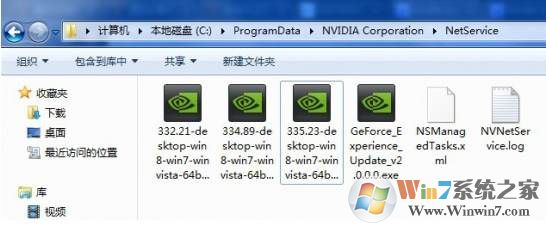
2.当你安装好一个Nvidia驱动之后
Nvidia会在C:\Program Files\NVIDIA Corporation\Installer2下冗余大量的单项安装包
作用是可以使你在程序控制那里单项删除Nvidia的驱动
但是请注意, 你更新驱动之后, 旧的单项安装包不会删除
典型例子, 这是12年年底用到现在的系统盘, 更新了多少次Nv驱动我就不算了
你有多少个6.87G?
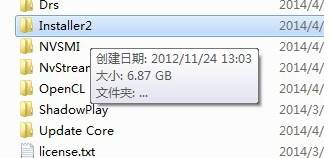
3.当你把1和2, 能删的都删掉, 还是会发现C盘的空间, 每更新一次驱动就会少几百M
六、使用dism++ 工具清理Winsxs文件夹;
1、下载系统精简工具|Dism++ 10.1.1000.31 并解压,会有两个程序 一个dism++ X64 一个dism++ X86 按自己的系统选择运行;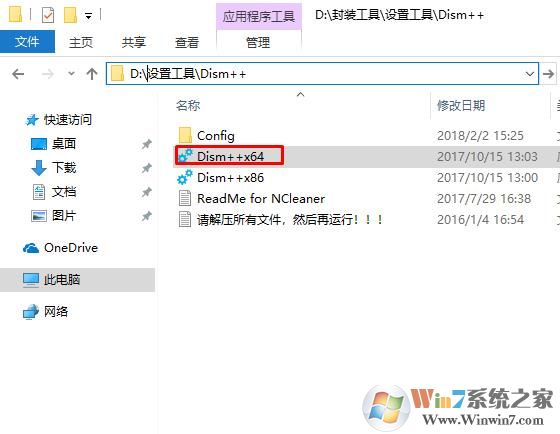
2、打开dism++后,选择空间回收,然后勾选 “被取代的WinSXS文件”选项,点击扫描;(别的清理选项自己酌情选择);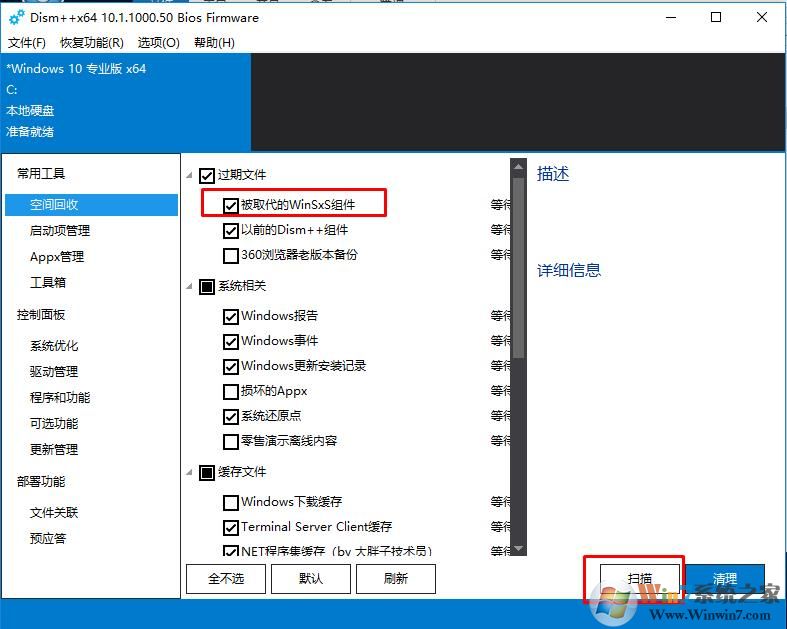
3、好了,检测到1G多的Winsxs组件可以清理,点击右下角清理按钮,开始清理;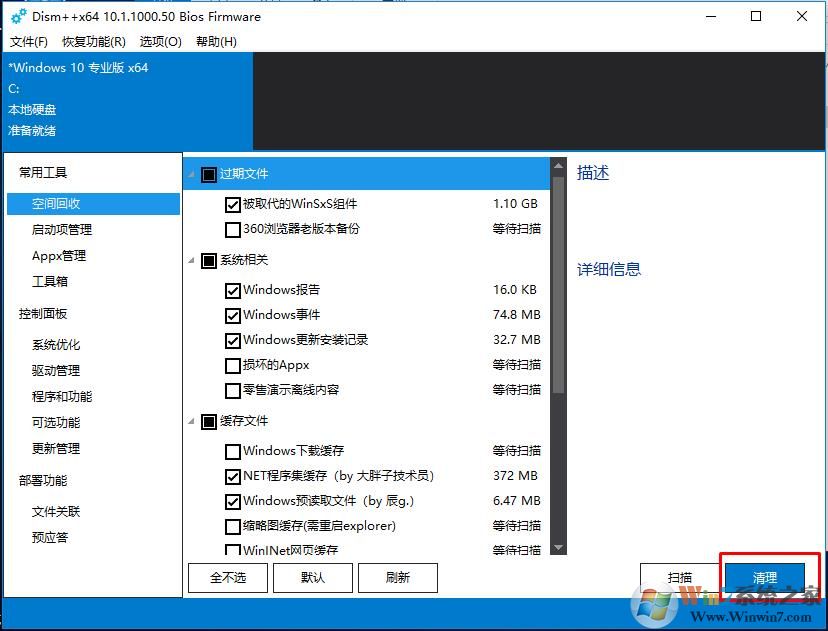
4、清理完成,一共清理了,1.4G左右的文件。这时再去看Winsxs文件夹也小了很多。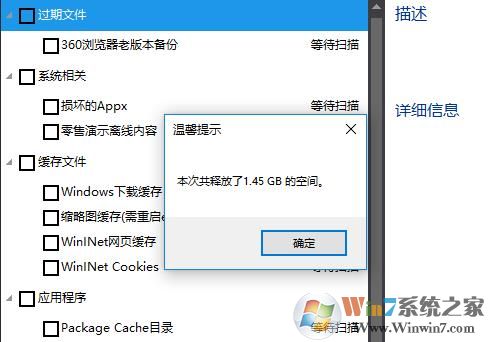
七、清理应用商店缓存:
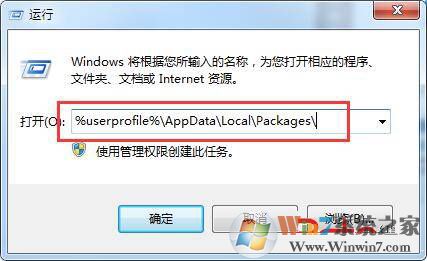
1、Win + R组合键打开“运行”窗口,输入路径“%userprofile%\AppData\Local\Packages\ ”,确定,就能打开应用目录窗口。
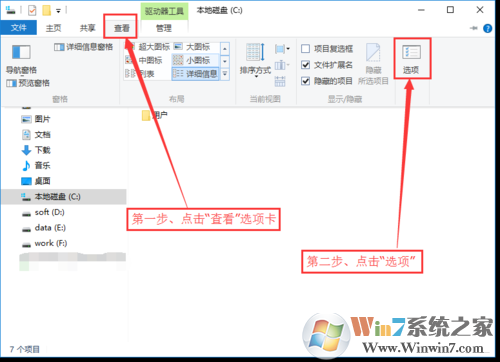
2、单击窗口菜单栏上的查看,在工具栏中勾隐藏选项
3、再打开对应应用文件夹里的“AC”文件夹,把INetCache、INetCookies和INetHistory删除
八、删除Win10休眠文件
休眠功能,是一种省电模式,在休眠的时候,系统将内存中的数据保存于硬盘中,使CPU也停止工作,当再次使用时需按开关机键,机器将会恢复到您的执行休眠时的状态,而不用再次执行启动Windows这个复杂的过程。
在实际生活中,大部分的用户很少会用到此项功能,更何况休眠文件的体积几乎是Windows系统中最大的一块,因而删除它绝对可以到达事半功倍的效果。
1、首先使用 Win + R 组合快捷键打开 运行 对话框,然后输入 cmd 并点击底部的“确定”,打开命令操作框,如下图所示。
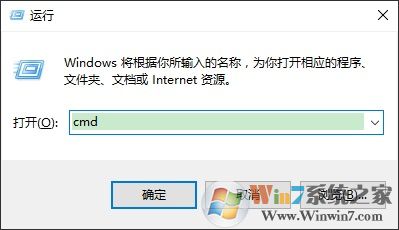
然后在CMD命令框中,输入或者复制粘贴以下命令:
2、打开CMD命令窗口之后,再键入命名:powercfg –h off 完成后,按“回车键”运行,如下图所示。
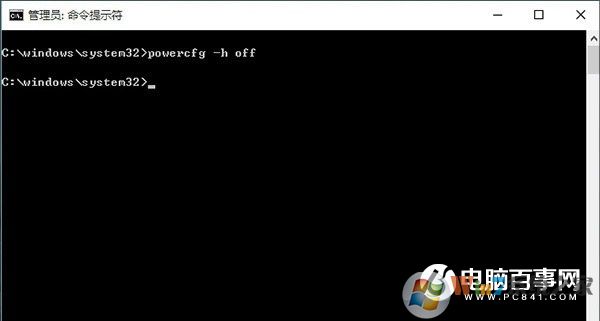
通过DOS命令窗口运行“powercfg –h off”命名,即可快速关闭系统休眠功能。重启后,Win10系统休眠文件便会从系统C盘中消失了,一下就能为节省几个GB的存储空间
如果你不打算关闭休眠,只是想调整一下休眠文件大小,那么可以用以下命令。
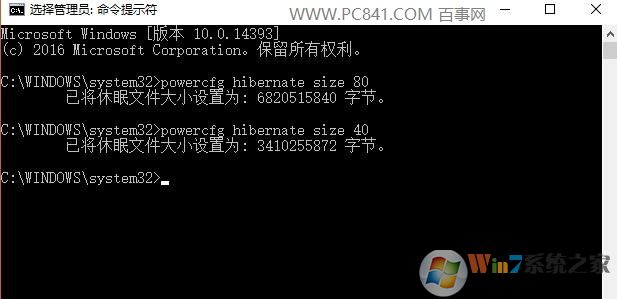
powercfg hibernate size XX
注:上面命令最后的“XX”代表百分比数值,范围是从40至100的整数。建议是40或80,用户可以输入40以下的数值会让休眠文件的大小保持在系统内存大小的40%,如下图所示。
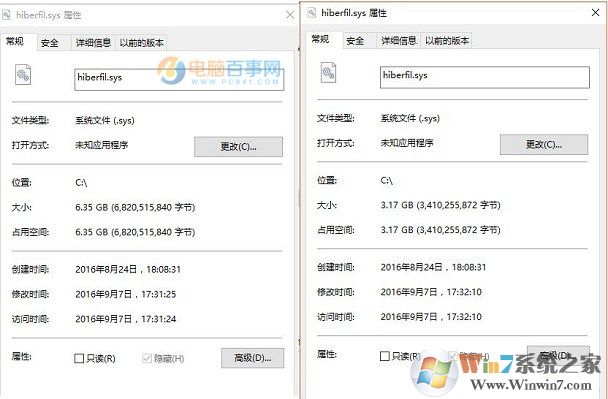
最后来看下,数值为80和40压缩率后的休眠文件大小变化,如图所示。
九、删除自带应用
很多朋友可能发现自带应用卸载之后C盘空间还是一样大,其实是由于没有真正的删除。
1、启动PowerShell:在搜索框里输入“powershell”,在标记为“桌面应用”的“Windows PowerShell”上右键,选择“以管理员身份运行”命令;
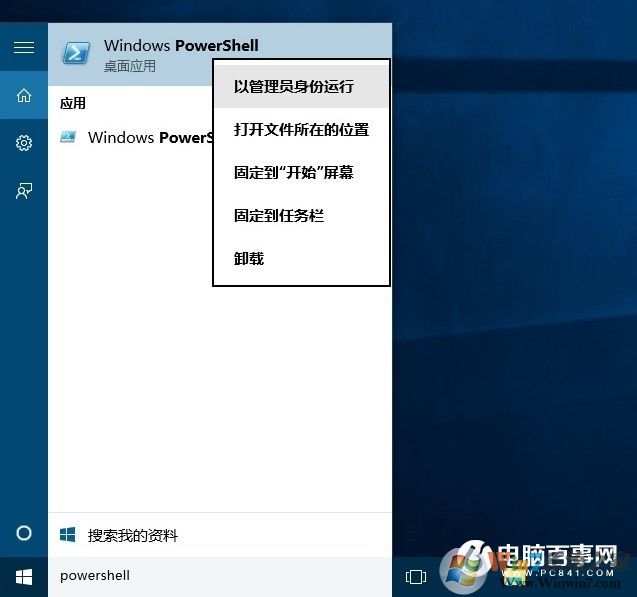
以管理员身份运行PowerShell
2、在打开的PowerShell窗口中输入“Get-AppxPackage | Select Name, PackageFullName”(注意空格和英文标点),查看已安装应用的清单;
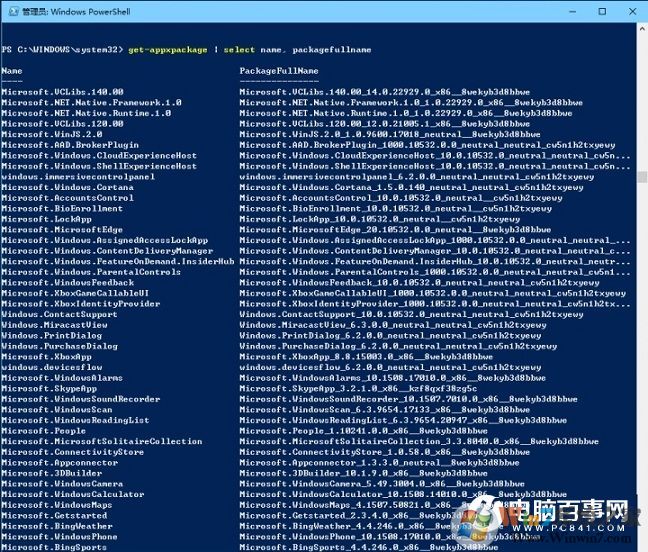
已安装应用清单
3、输入“Get-AppxPackage -allusers PackageFullName | Remove-AppxPackage”来卸载指定应用,其中PackageFullName为上图右侧列表中的字符串。这里我们无需输入完整的一长串名称,可以用部分字段加通配符的形式来简化命令。
比如,想要卸载Windows10内置的“语音录音机”,该应用所对应的详细名称为:Microsoft.WindowsSoundRecorder_10.1507.7010.0_x86__8wekyb3d8bbwe,我们可以用 *soundrecorder* 来代替这一长串名称,即:Get-AppxPackage -allusers *soundrecorder* | Remove-AppxPackage
注:我们可用 Get-AppxPackage -allusers | Remove-AppxPackage 来卸载所有内置应用,但不建议这么做,因为这样会连Windows商店一起卸载,容易影响后续使用。
Win10内置应用对应的卸载命令,未列出的应用可通过“开始菜单--所有应用”右键卸载
日历、邮件
get-appxpackage *communicationsapps* | remove-appxpackage
人脉
get-appxpackage *people* | remove-appxpackage
Groove 音乐
get-appxpackage *zunemusic* | remove-appxpackage
电影和电视
get-appxpackage *zunevideo* | remove-appxpackage
·命令 get-appxpackage *zune* | remove-appxpackage 可以同时删除上两项
财经
get-appxpackage *bingfinance* | remove-appxpackage
资讯
get-appxpackage *bingnews* | remove-appxpackage
体育
get-appxpackage *bingsports* | remove-appxpackage
天气
get-appxpackage *bingweather* | remove-appxpackage
·命令 get-appxpackage *bing* | remove-appxpackage 可同时删除上述四项
OneNote
get-appxpackage *onenote* | remove-appxpackage
闹钟和时钟
get-appxpackage *alarms* | remove-appxpackage
计算器
get-appxpackage *calculator* | remove-appxpackage
相机get-appxpackage *camera* | remove-appxpackage
照片
get-appxpackage *photos* | remove-appxpackage
地图
get-appxpackage *maps* | remove-appxpackage
语音录音机
get-appxpackage *soundrecorder* | remove-appxpackage
XBox
get-appxpackage *xbox* | remove-appxpackage
4、若需要恢复卸载的应用,可使用命令 Get-AppxPackage -allusers | foreach {Add-AppxPackage -register "$($_.InstallLocation)appxmanifest.xml" -DisableDevelopmentMode},它将重装所有内置的应用。
总的来说Win10瘦身方法还是很多的,还有一些不使用的应用可以删除掉,都可以达到瘦身的效果。