无线上网小知识:
所谓无线上网分两种,一种是通过手机开通数据功能,以电脑通过手机或无线上网卡来达到无线上网,速度则根据使用不同的技术、终端支持速度和信号强度共同决定。 另一种无线上网方式即无线网络设备,它是以传统局域网为基础,以无线AP和无线网卡来构建的无线上网方式。其实还有最早的通过蓝牙或者红外来分享网络也成为无线上网,但是因为其上网速度无法提高而逐渐的被市场所淘汰。所以总结下来就是只要上网终端没有连接有线线路,都称为无线上网。
台式机安装无线网卡的详细教程:
一、我们一般的台式机是没有无线接收功能的,所以我们就要给台机安装一个无线接受装置。我们首先的就是无线网卡。无线网卡可以分为内置式和外置式两种,内置式的如下图:(为避免有广告之嫌,我将网卡的品牌做了模糊处理)
这种网卡需要你将台机的主机箱打开,然后将网卡安装到空闲的PCI插槽内,然后在把主机箱装好,然后安装网卡的驱动。这需要使用者要具有一定的动手能力,因为这样的网卡带有外置的接收天线,所以信号的接受能力和信号的稳定性都是不错的。但是对于那些没有过保的品牌机来说,有些品牌机的主机箱是贴有激光易碎标签的,如果打开过机箱的话,那么就不保修了,所以建议这些用户使用下面的外置式USB网线网卡。
二、外置式的无线网卡现在基本都是USB接口的。如下面的图,虽然形状各异,但是百变不离其宗。
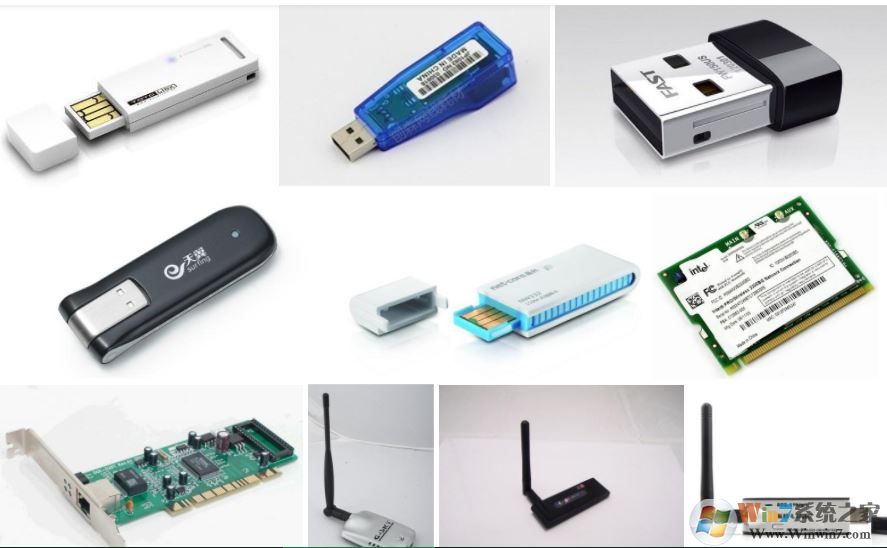
有的很像U盘,只是比U盘体积大一些,是内置天线的。现在的USB无线网卡做的越来越好看了。
这个是带有接收天线的,可以提高信号的接收能力。这个也是带有接收天线的,款式还是很好看的。
USB类型的无线网卡,我们只要把网卡直接插在USB接口上,然后系统就会发现新硬件,然后我们安装好驱动程序就可以了。
三、USB插到主机的USB口以后,系统就会提示发现新硬件,弹出驱动安装界面(PCI接口的内置无线网卡也是这样的,装完开机,进入系统后就会提示发现新硬件)一般不推荐自动安装,我们选择“从列表或指定位置安装(高级)”这个选项,然后下一步如果驱动是在光盘上的,你可以用“搜索可移动媒体”这一项,如果已经复制在本地硬盘上,那么选择下面的那项“在搜索中包括这个位置”,然后通过“浏览”按钮来选定路径,下一步系统会自动安装驱动安装完毕,点击完成结束。

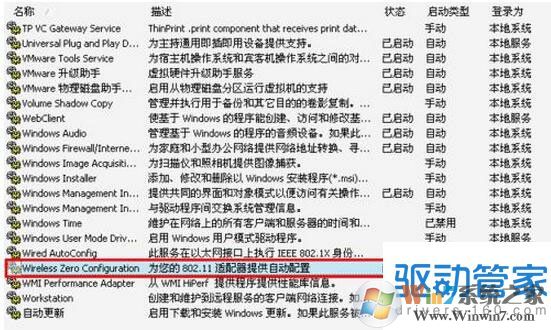
然后双击系统右下角的无线网络的图标,弹出无线网络连接。(此处要注意,如果你的系统中的服务:Wireless Zero Configuration 被禁用或者关闭的话,那么无线网络连接是不可用的,你需要去控制面板--------管理工具-------服务里面找到这个服务,然后开启他并设置为自动启动。)然后在选择无线网络的列表内,会出现一些无线的信号(如果附近有的话),这些无线的信号一般都是通过与宽带连接的无线路由器发出的。无线路由器也是无线网络中的重要部分。
现在市面上基本上都是自带驱动安装的,我们只需要将无线网卡插入usb中即可自行驱动了。而且win10系统的话是会自行为我们搜索驱动的,所以非常的方便,如果是老式的usb无线网卡话可能我们就需要手动安装驱动了,如上诉方法一样。
无线路由的设置这里我就不细讲了,你只要接好电源,插好网线,登录Web页面的设置窗口,然后根据设置向导设置好宽带的用户名和密码就可以了。
双击你想要连接的目标,然后就会自动尝试连接。首次连接的话会有这样的警告。我们选择仍然连接,连接完以后基本就可以上网了。
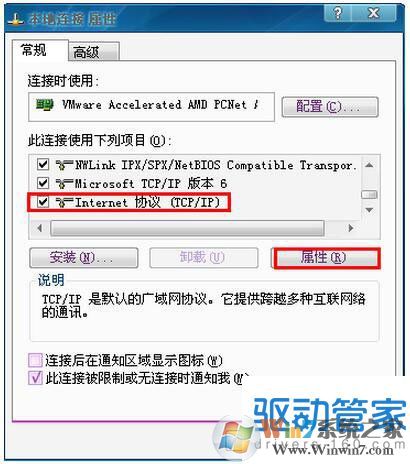
如果发现无法联网的话请检查IP设置和NDS设置:方法如下网络连接------本地连接-----(右键)属性--------Internet协议(TCP/IP)-------属性然后弹出设置界面后,可以自己设置IP(一般设置为自动)、DNS(这个建议填写你的宽带运营商的DNS服务器地址,这样便于浏览顺畅)。
四、最后顺便介绍一下利用4G网络进行无线上网。
4G上网是继GSM 、GPRS、EDGE、3G后的新的技术,国内三大运营商之一中国移动采用的是自主产权的TD-SCDMA,速度可达10M;实际速度可达7.2M.速度还是相当不错的,就是资费比较贵。
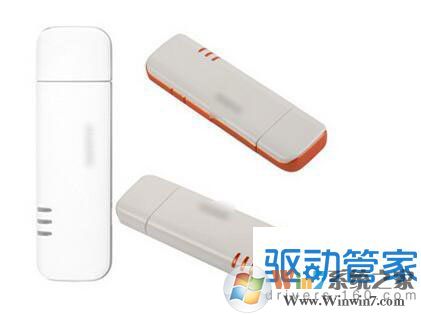
4G的USB无线网卡外形和上面的USB网卡的外形和相像,只是里面会插上一张4G的手机卡。然后安装也是很方便的,插在电脑的USB接口上后,把附带的光盘放在光驱里面安装好驱动和软件,然后用这个软件拨号就可以连接上网络。
注意事项:
由于4G无线上网资费还算比较贵的,就算是不限量套餐的话其实也是有100G的流量封顶的,不建议大家使用,如果一定要使用,建议不要下载较大的文件或者观看高清影视。
现在国内很多城市在建立WIFI城市,如果你所在的城市有这样免费的WIFI热点,你能够搜索到信号的话你就可以用这些免费的WIFI热点进行上网了,一般浏览网页还是比较流畅的。
以上就是win10系统台式机安装无线网卡的详细教程了,希望对大家有帮助。