windows search是什么进程?
windows search其实是win10系统下文件搜索的一个服务,得益于windows search的存在我们才可以对系统内的文件进行快速的搜索。那么windows search只有搜索这个功能吗?下面我们就来看一下如果关闭windows search后会有哪些后果和功能关联。
Windows Search会出现以下后果:
—Windows中的所有搜索框都将消失,其中包括Windows资源管理器、“开始”菜单、“控制面板”、文档库以及其他库中的搜索框。
—依赖于WindowsSearch的程序可能无法正常运行。
—Internet Explorer将不具有增强型搜索功能。
—Tablet PC的手写识别功能将无法运行。
—Windows Media Center将不具有增强型搜索功能。
—您再也无法按元数据排列库视图,且列标题将仅可对项目进行排序,而无法对其进行堆叠和整理。
—影响Windows Search功能的选项将被删除,其中包括“控制面板”中和“文件夹选项”的“搜索”选项卡中的索引功能。
—Windows将再也无法识别以下基于搜索的文件类型:search-ms、searchconnector-ms和osdx。
----------------------------------------------------------------------------------------------------------------------------------------------------
如果了解上诉的关闭后出现的功能缺陷后还是决定继续关闭Windows Search的话,下面小编就详细的为大家介绍Win10系统如何关闭windows search。
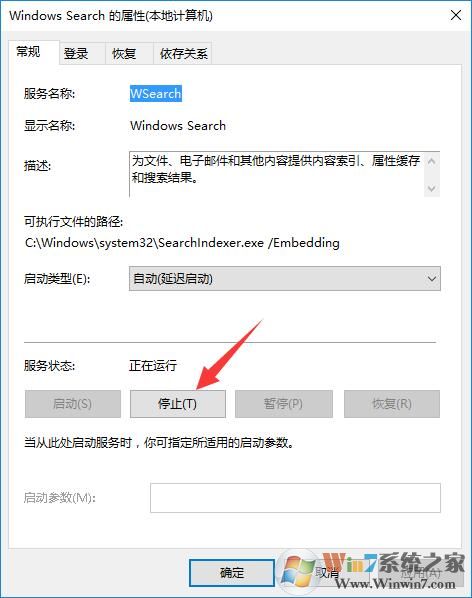
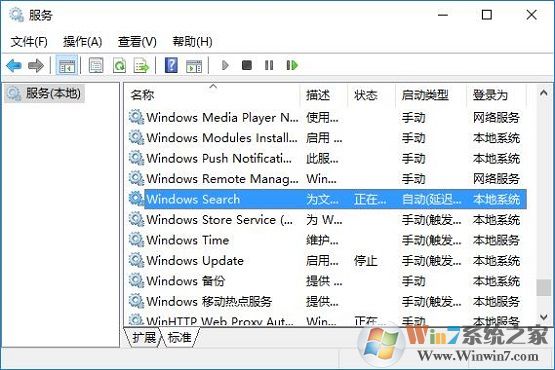
 2、在服务界面双击打开 Windows search ;
  3、在Windows search属性界面,点击【停止】; 4、此时会出现 服务停止过程进度条,耐心等待;
  5、完成停止后点击“启动类型”下拉菜单,选择“禁用”菜单项,最后点击确定按钮;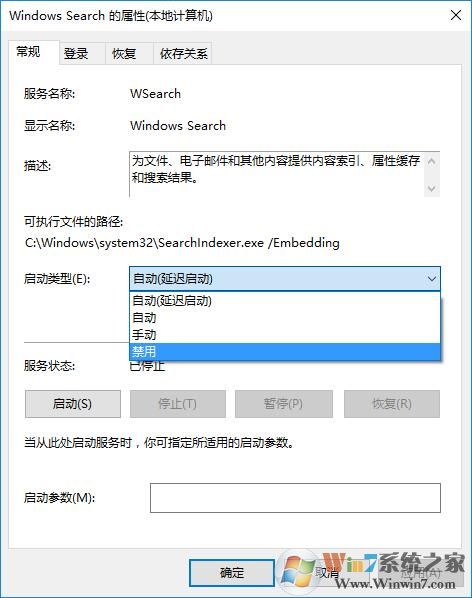
总结:以上就是windows search的详细介绍以及关闭方法了,至于要不要关闭windows search功能就看大家自己决定吧。小编是不建议关闭的。
End