操作步骤如下:
1、在Win10下按下WIN+R,然后在运行中输入regedit回车打开注册表;
2、定位至:HKEY_CURRENT_USER\Software\Microsoft\windows\CurrentVersion\Search\Flighting
3、把 Current 和 RotateFlight 两个值的数值数据修改为 0 。(这个步骤是解锁小娜搜索框颜色默认设置)
PS:如果以后想要恢复Cortana搜索框的默认设置,最简单的方法就是把这两个值的数值数据修改成 1 ,那么对Cortana搜索框所作的任何个性化修改都会失效。有时候我们对Cortana搜索框所做的个性化设置会无效,你就需要看看是不是这两个值被系统重置为 1 了。
个性化设置一:修改Cortana搜索框底色为白色
在注册表编辑器中定位至:HKEY_CURRENT_USER\Software\Microsoft\Windows\CurrentVersion\Search\Flighting\0\WhiteSearchBox把右侧窗格中Value值的数值数据修改为 1 。
重启Windows资源管理器explorer.exe后设置生效。效果如图:

2016-10-19_210821.png (2.87 KB, 下载次数: 0)
下载附件
2016-10-24 14:32 上传
个性化设置二:为Cortana搜索框添加带颜色的边框
默认Cortana搜索框是没有边框的,我们可以通过修改注册表为她添加指定颜色和宽度的边框。方法如下:
在注册表编辑器中定位至:HKEY_CURRENT_USER\Software\Microsoft\Windows\CurrentVersion\Search\Flighting\0\SearchBoxBorderThickness
把右侧窗格中Value值的数值数据修改为指定的宽度值,例如 2 ,默认单位为px,也就是2像素宽。
然后为边框设置颜色。继续定位至:HKEY_CURRENT_USER\Software\Microsoft\Windows\CurrentVersion\Search\Flighting\0\SearchBoxBorderColor
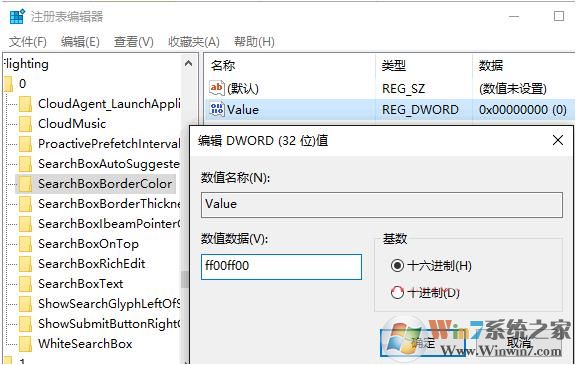
2016-10-19_220830.png (35.42 KB, 下载次数: 0)
下载附件
2016-10-24 14:32 上传
重启Windows资源管理器explorer.exe后设置生效。效果如图:

2016-10-19_220721.png (2.78 KB, 下载次数: 0)
下载附件
2016-10-24 14:32 上传
通过上面的操作,我们就成功的改变了小娜搜索框的颜色,喜欢个性化的你,还不赶紧来试试看。End