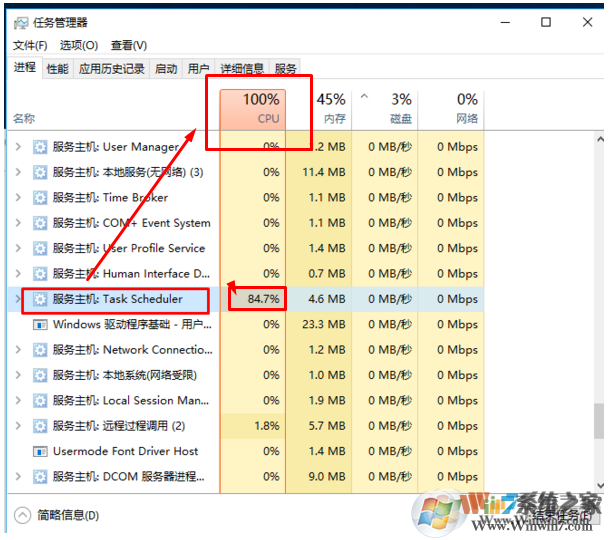
温馨提示:教程是死的,每个系统导致卡顿cpu占用高的原因可能都不一样。小编这里想说的是教程是死的,但是广大读者是活的,我们只要在卡顿的时候打开任务管理器查看是什么进程占用高,然后上网搜索相关的解决教程即可解决问题。一下教程知识一部分关键点,希望对大家有帮助。
1. 关闭Win10家庭组服务 推荐指数:★★★★☆ 这个提法在朋友圈里由来已久,不过确实有效。最关键的是,很多人家里并没有两到三台电脑,即便有也鲜有人利用这项功能互联。
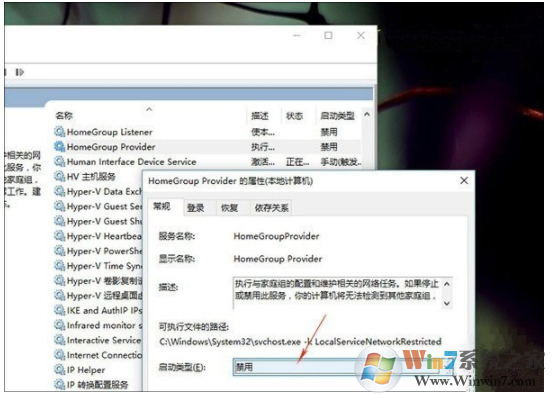 关闭方法:点击Cortana搜索框输入“服务”,在服务列表中输入“Home”,然后双击快速检索结果里的“HomeGroupListener”和“HomeGroupProvider”,将两项服务直接设成“禁用”,最后重启电脑即可; 2. 关闭Win10诊断跟踪服务 推荐指数:★★★★★ “DiagTrack Diagnostics Tracking Service”是Win10内置的一项诊断跟踪服务,最大作用就是在我们使用电脑时不停地收集系统信息。其实对于大多数普通人来说,这项服务既看不到任何用处,又会白白耗费系统资源,完全可以将它关闭。有些电脑关闭后,可以让CPU占用率瞬间降至2%,真可谓有种夏天变秋天的感觉!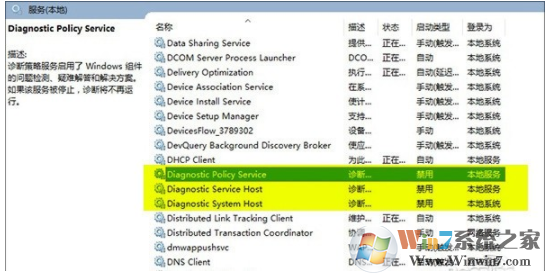
关闭方法:点击Cortana搜索框输入“服务”,点击服务列表输入“Diag”,将搜索出来的三个以“Diag”开头的服务全部禁用(Diagnostic Policy Service、Diagnostic Service Host、Diagnostic System Home)即可; 3. 关闭“用户连接体验” 推荐指数:★★★★★ 这项服务其实和Win10诊断跟踪异曲同工,同样也是CPU高企的罪魁祸首。有关它的功能,坊间有很多传言,说得最多的就是Win10诊断跟踪的“升级版”。总之不管怎么样吧,关闭它看不到什么问题,但CPU占用率会瞬间下降。
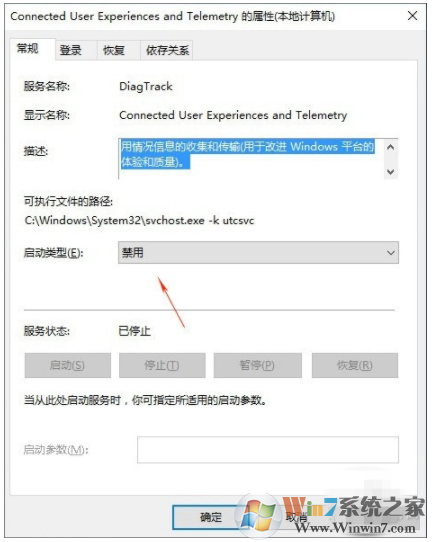 关闭方法:点击Cortana搜索框输入“服务”,进入服务列表后查找“connect”,将“Connected User Experiences and Telemetry”启动类型改为“禁用”即可; 4. 关闭“P2P共享更新” 推荐指数:★★★☆☆ 还有一种情况也可能会令CPU高企,这就是Win10内置的“P2P更新共享”功能。这项功能位于Windows更新模块,通俗来讲就是当你在微软服务器下载更新时,其他电脑也会自动给你提供P2P下载片断。好处不多说了,更新速度更快,服务器压力更低。但也有一个小问题,即你在享受别人服务的同时,你的电脑也会自动向别人提供下载片断。正是这个原因,一些低配置电脑会出现不定时的CPU瞬间飙高等问题,建议关闭!
 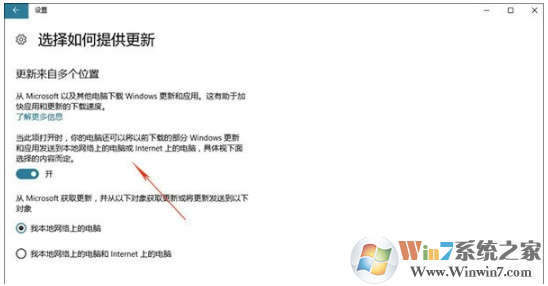 关闭方法:点击开始菜单→“设置”→“更新和安全”→“Windows更新”→“高级选项”→“选择如何提供更新”,将“当此项打开时,你的电脑还可以将以前下载的部分Windows更新和应用发送到本地网络上的电脑或Internet上的电脑,具体视下面选择的内容而定”前面的复选框去掉即可;
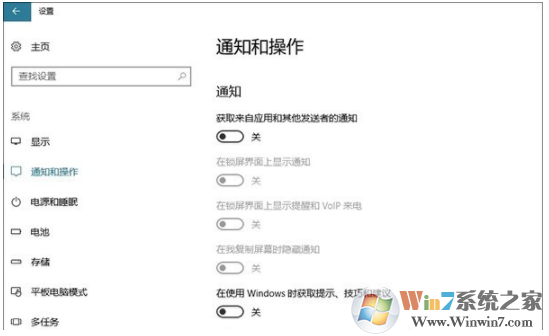 5. 关闭“Windows提示” 推荐指数:★★☆☆☆ 一些Windows系统提示也可能在部分电脑上导致CPU占用居高,小编自己没遇到过这种情况,但身边有同事关闭后得到解决。如果你对Win10已经非常熟悉,或者不喜欢那些啰啰嗦嗦的各种提示,也可以试着将它关闭,反正还能恢复不是!
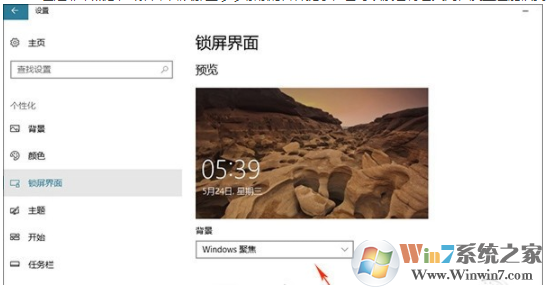 关闭方法:点击开始菜单→“设置”→“系统”→“通知和操作”,将其中的相关提示按钮全部关闭即可; 6. 关闭“Windows聚焦” 推荐指数:★★☆☆☆ Windows聚焦(Spotlight)是Win10中一项很好玩的功能,开启后Windows 10会在后台自动下载最新的锁屏,让你的每一次登录都不一样。But……这项功能往往也会导致用户电脑CPU占用率飙升的元凶,因此……我们可以尝试关闭它。 关闭Windows聚焦
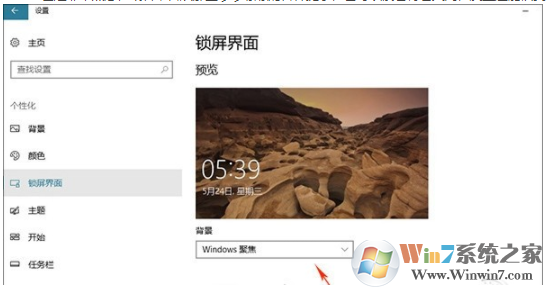 关闭方法:点击开始菜单→“设置”→“个性化”→“锁屏界面”,将“背景”更改为“Windows聚焦”以外的选项即可; 7. 散热方式改为“被动” 推荐指数:★☆☆☆☆ 对于单纯的笔记本用户来说,还有一项设置也能直接影响风扇转速,那就是——散热方式!这项功能位于电源管理→“处理器电源管理”模块下,通俗来讲就是规定了风扇如何去给CPU散热。Win10默认为我们提供了两种散热方式,主要区别是“主动“是在CPU变热之前开扇,”被动“是在CPU变热之后开扇。知道了这些就能任意调节这两个选项,让风扇安静一些。这个方案其实是直接解决风扇噪音大的问题,并不能减低CPU的占用,虽说不能什么根本上的解决方案,但有时应应急也算不错吧。
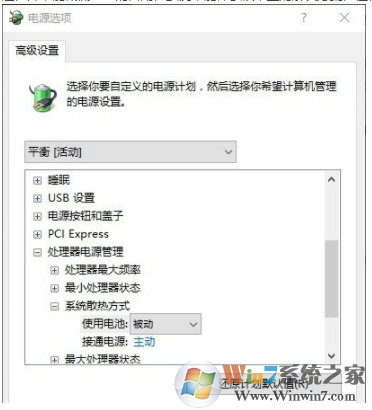 调整方法:点击开始菜单→“设置”→“系统”→“电源和睡眠”→“其他电源设置”,更改当前使用的电源计划,找到“处理器电源管理”→“系统散热方式”,将“使用电池”和“接通电源”全部改为“被动”即可; 8. 更换杀毒软件 推荐指数:★★★★☆ Win10内置了Windows Defender防病毒软件,对于平时不怎么喜欢手动安装杀毒软件的网友来说,是一个不错的设计。但Windows Defender的系统占用率有点高,尤其对于一些低配置电脑,CPU飙高、运行卡顿往往是和Windows Defender有直接关系的。其实我们完全可以为Win10安装一套低占用率的杀毒软件(如NOD32、金山毒霸等),以替代内置的Windows Defender,这样卡顿问题就会少很多。
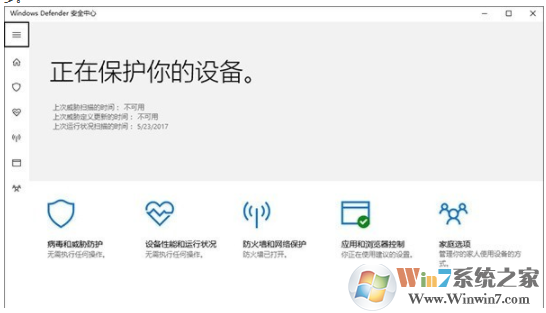 调整方法:直接安装第三方杀毒软件,Win10会自动关闭内置的Windows Defender;
9、关闭Task Scheduler 计划任务
推荐指数:★★★★★
Task Scheduler是微软的 “客户体验改善计划”,它的作用是不定期的为微软收集用户数据以作为微软改进win10系统重要依据。如果配置普通的用户赶紧关闭,这个计划非常的占用cpu。配置高的用户就为我们普通配置用户做点贡献吧。
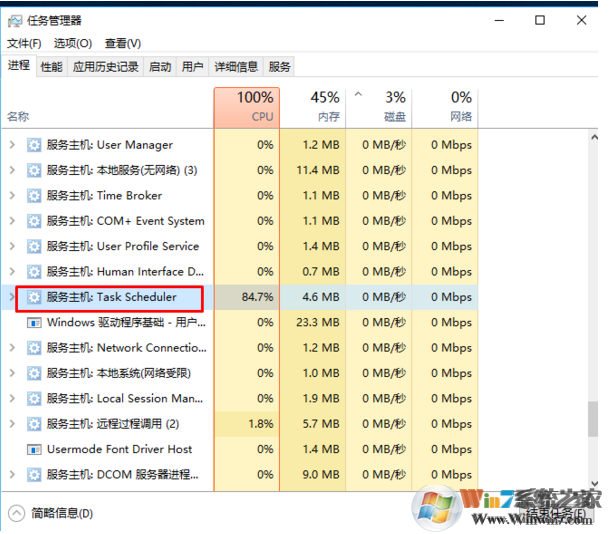
有关于task scheduler 占用高的问题,网上有关于禁用task scheduler服务即可解决这个问题的说法,小编这里想说的是在win7系统下你可以这么干,但是在win10系统中不行,win10系统是不允许禁用task scheduler服务的。
所以我们只能关闭相应的计划任务来解决这个问题。
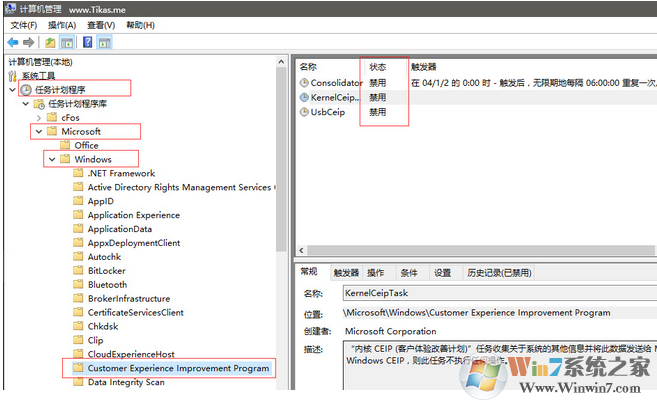
1、桌面此电脑,右键打开管理。
如果桌面找不到我的电脑的用户请参阅:win10我的电脑怎么放在桌面?一张图告诉你怎么做
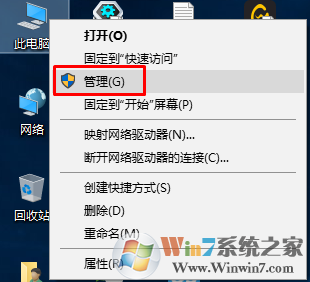
2、定位到:任务计划程序库\Microsoft\Windows\customer experience improvement program
可以看到这里有三个计划任务,都是微软的客户体验改差计划!全部选择禁止或者删除,这样下次电脑再启动之后就不会有这三个计划了。
 10、降低小娜对cpu的占用值。
因为小娜可以直接连接网路和查询整个电脑的资料,如果使用小娜的话瞬间占用cpu是非常高的。所以我们需要对小娜进行资源占用限制以达到降低cpu的占用。
限制方法如下:
按Win按钮,输入regedit回车打开注册表编辑器,展开以下位置:HKEY_LOCAL_MACHINE\SYSTEM\CurrentControlSet\Services\TimeBroker在右侧找到start,将其值从3改为4。
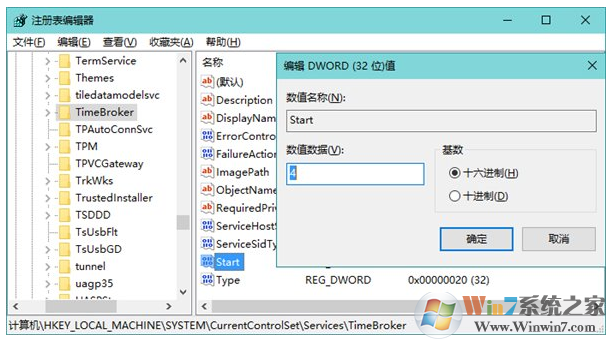 要提醒的是,修改这一值会影响到Cortana的性能,它是导致CPU超高占用的可能原因之一。如果你不使用Cortana的话,可以参考这个方法。11、Windows提示功能也可能会导致CPU占用居高
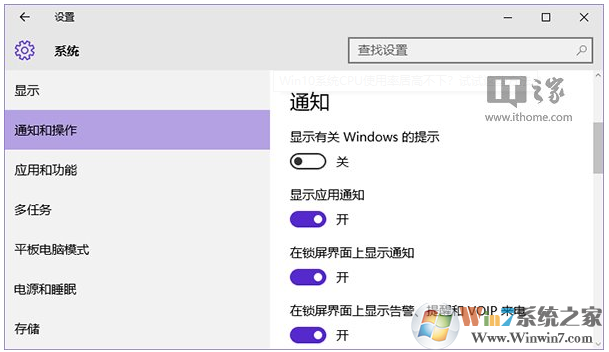
Windows提示功能也可能会导致CPU占用居高,该功能会根据用户的操作习惯推送一些有关系统功能特性的通知,如果你已经非常熟悉Win10,可以将其关闭。打开系统设置—系统—通知和操作,关闭“显示有关Windows的提示”。
总结:以上就是win10cpu占用高风扇噪音大导致系统卡顿的解决方法了,希望大家按照以上方法设置之后可以让系统运行更流畅。