现代操作系统上分页文件远远不止是个内存交换而已,它承载了很多系统内核的重要功能,比如内存除错,比如内核进程安全特性,关掉它直接降低系统运行性能且降低安全性。建议如果非要看着它不爽,设置为500MB(Win8及以上建议1GB)。
其他内容其实大家说的都很好了,我再简单列一下作为一个补充吧。
一、开启AHCI。非常重要,不然买个SSD意义不是特别大。
开启AHCI的方法:
优化SSD的第一步首先就是要确保你的磁盘读写模式为AHCI,一般来讲如果你的电脑是windows7系统,只需要在安装系统前进入BIOS设置下磁盘读写模式为“AHCI”即可,如果您已经安装过windows7或者死win10,并且不确定是否磁盘工作在AHCI模式,那么请看下面的教程:
1、点击win+R,进入运行对话框。
2、输入Regedit进入注册表。
3、选择路径“HKEY_LOCAL_MACHINESYSTEMCurrentControlSetServicesmsahci”。
4、双击右侧的Start,将键值修改为“0”,重启即可。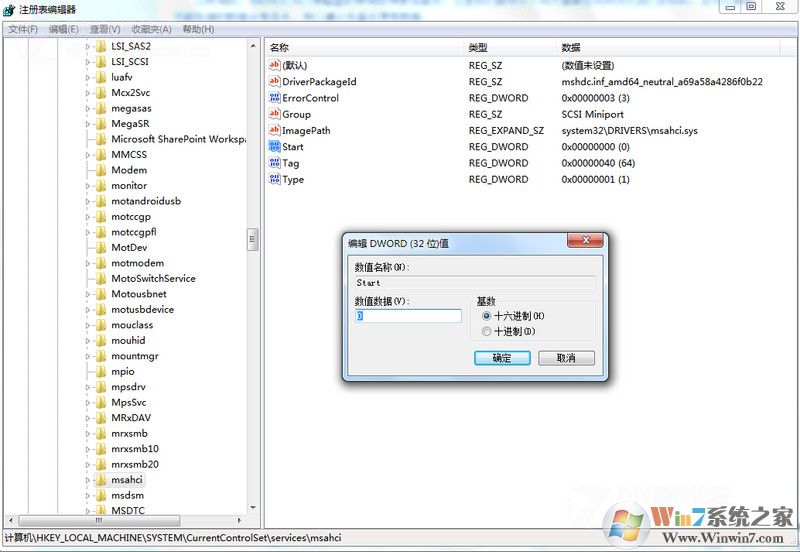
二、开启Trim。开启就可以。除非你经常使用不支持trim的操作系统,没有必要定时执行。只要保持它启用就好。
1、打开CMD
2、右键点击CMD以管理员模式运行
3、输入“fsutil behavior query DisableDeleteNotify”
4、如果返回值是0,则代表您的TRIM处于开启状态
5、如果返回值是1,则代表您的TRIM处于关闭状态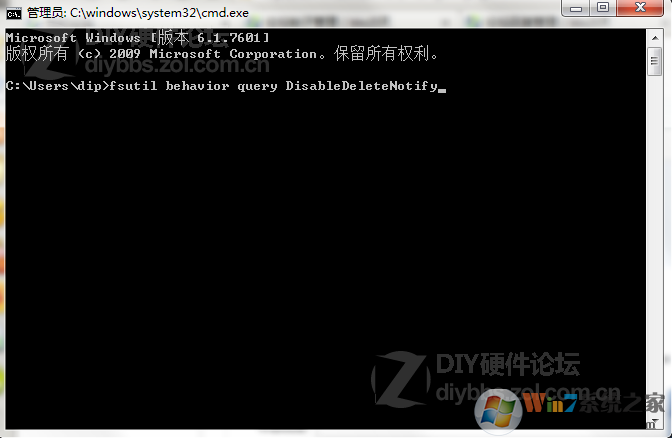
3、预留空间。个人强烈建议常见SSD上预留超过20%的空间不用。分区的时候干脆不要占用就行了。能大幅提高长期使用之后的性能。也就是说不要吧C盘放满,这点于机械硬盘是相同的。
五、关闭磁盘索引
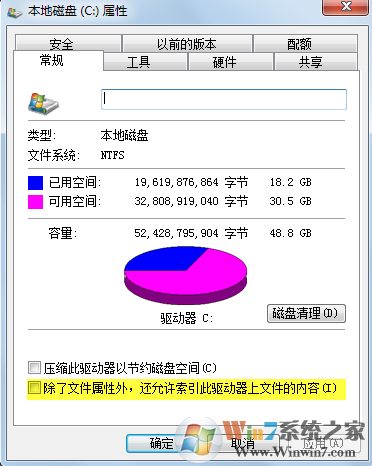
磁盘索引的目的是为了加速进入相应的文件夹和目录,但是SSD产品本身的响应时间非常低,仅为0.1ms级别,相比传统硬盘快了百倍之多,所以没有必要做索引,过多的索引只会白白减少SSD的寿命。
1、点击我的电脑
2、右键单击SSD选择属性
3、取消索引勾选,点击确定。有时候可能会需要你以管理员权限操作,执行管理员权限即可。
六、关闭磁盘整理计划
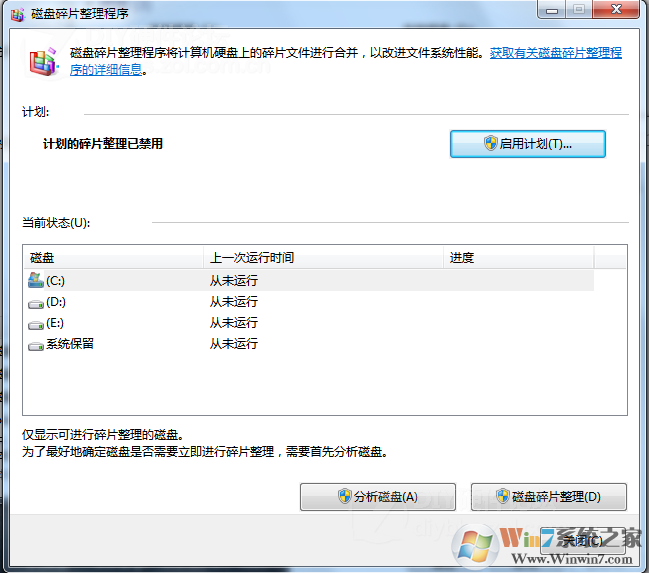
win7默认情况下磁盘碎片整理是关闭的,但是在某些情况下可能会自动开启。因为SSD上不存在碎片的问题,所以没有必要让它开启,频繁的操作只会减少其寿命。
1、点击磁盘右键属性。
2、选择工具选项卡。
3、选择磁盘整理计划,点击关闭整理计划按钮。
4、点击确定。
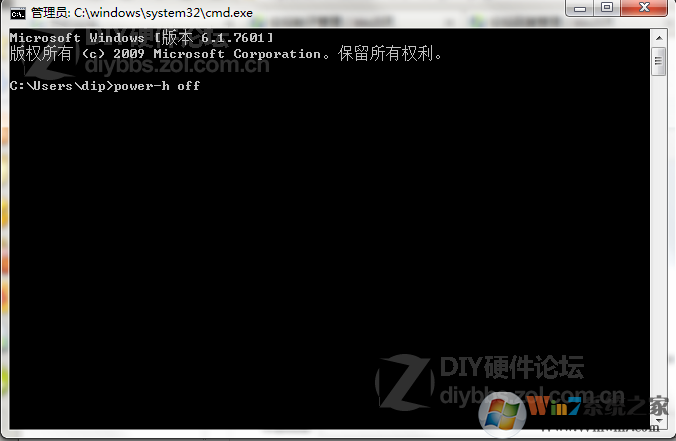
七、关闭系统休眠
休眠对于传统硬盘来说是一个非常有用的功能,它可以快速加载最后使用的程序,然而在SSD时代这个功能变得无用了。因为SSD的系统启动时间基本都在20s以内,这和休眠模式的启动时间差不了多少,所以与其浪费那2.5GB左右的容量做休眠暂存,还不如拿出来用。
1、打开按钮搜索输入CMD
2、右键单击CMD应用并且运行管理员模式
3、输入命令行“powercfg-h off”
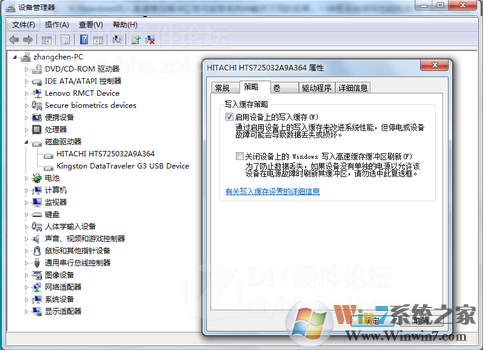
八、关闭windows写入高速缓存缓冲区刷新(或者保持默认)
注意:关闭windows写入高速缓存缓冲区有可能带来两种截然不同的后果,一种是系统读写性能降低另一种是性能提高,为什么会有这种情况呢,因为同的SSD设备具有不同的高速缓存,OCZ的sandforce主控产品甚至没有缓存。因此对于OCZ的产品来说性能会有提升,而对于Intel产品,我们建议还是别勾选,否则性能会反降。
1、右击我的电脑选择属性
2、设备管理
3、选择磁盘驱动器
4、右击SSD并且选择属性 写入高速缓冲区刷新的选项
5、会出现关闭设备上的windows
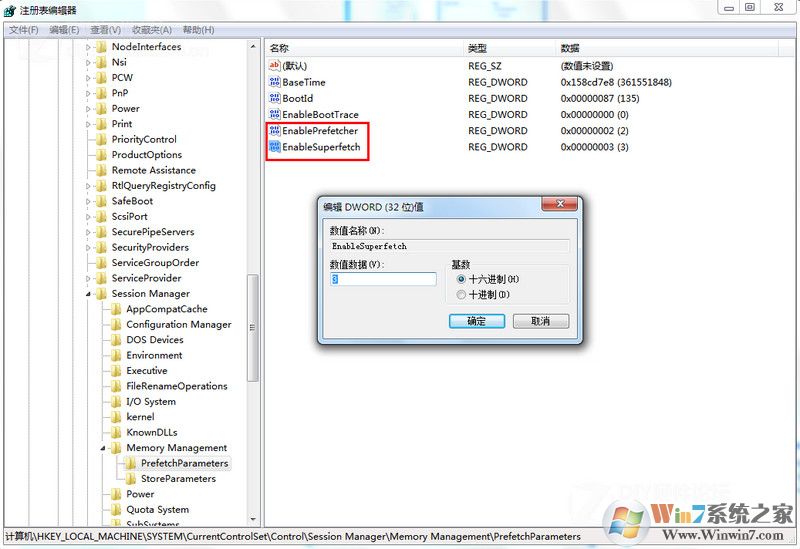
九、关闭Prefetch(预取)和Superfetch(超级预取)
这两项技术是XP和Vista时代的加速技术,对于SSD来讲0.1ms级的延迟完全不需要这项技术。所以关闭后性能会有提升。
1、进入注册表,找到HKEY_LOCAL_MACHINESYSTEMCurrentControlSetControlSessionManagerMemory ManagementPrefetchParameters
2、右键点击EnablePrefetcher和EnableSuperfetch
3、修改这些数据从(1或3)到0;重启
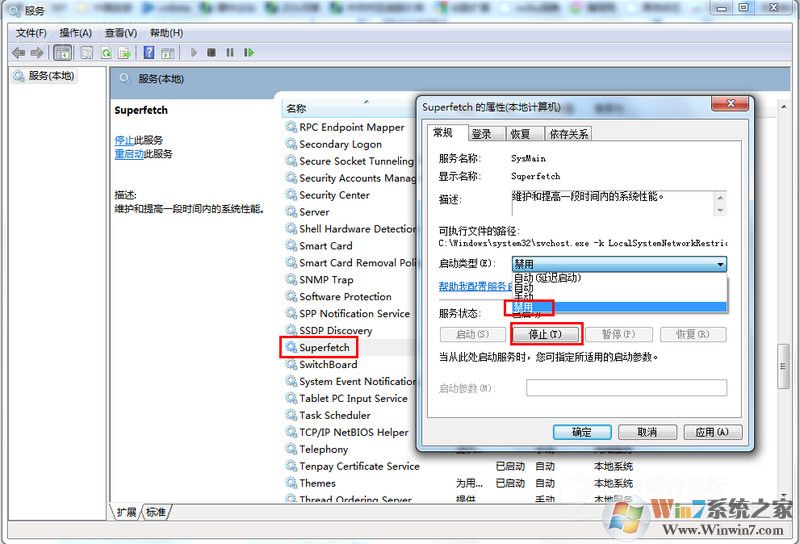
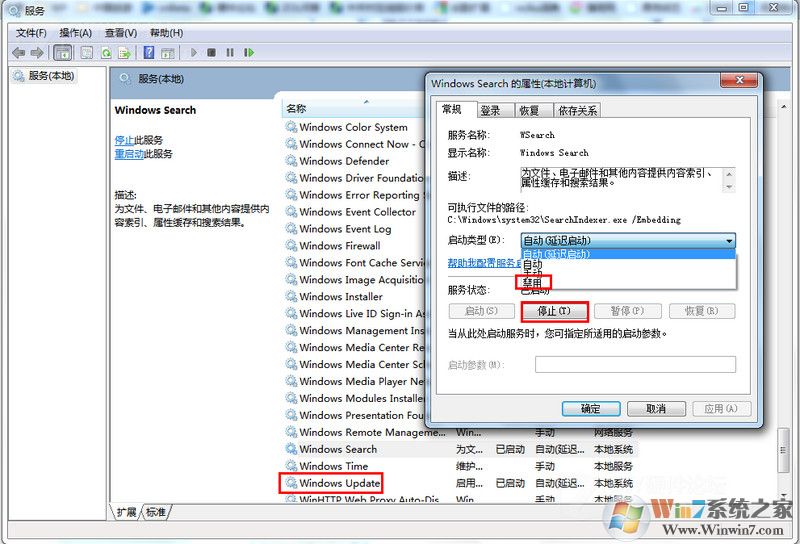
十、关闭windows搜索和Superfetch超级预读服务
1、点击Win+R进入运行菜单
2、输入Services.msc回车
3、找到windows搜索和SuperFetch选项,右键单击属性
5、将其停止
十一、开启无GUI引导模式
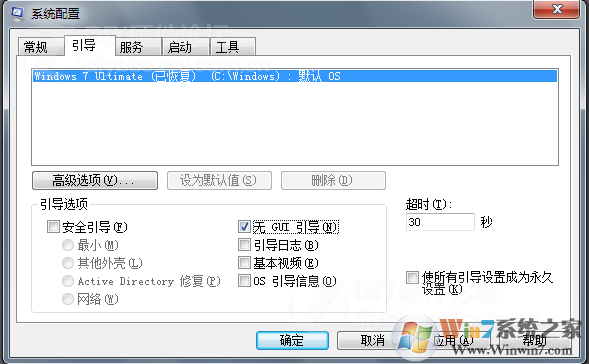
这个功能是关闭掉系统进入时的画面,大概能为您节省2-3s的启动时间,其它选项不要动,可能会产生负面影响。
1、按键盘win+R 输入Msconfig
2、检查无GUI引导是否勾上了
3、如果没有请勾上,确定。
注意事项:
1、不 要 没 事别 干 关 虚 拟 内 存 (分 页 文 件)
我再强调一遍而已。具体见开头。