dns怎么设置?为了让自己使用的网络界面变得更加的流畅合适或者针对某个一个网络就进行优化处理,我们可以通过设置DNS
服务器地址的方式来做网络优化。那么在win10系统中该如何进行设置DNS服务器地址呢?本文中winwin7小编将给大家介绍下关于DNS服务器地址的详细操作方法!
win10系统设置DNS服务器地址的方法:【Win10最新版本】WIN10 64位2018年更新版ISO镜像
1、鼠标左键点击任务栏中的网络图标,点击【网络和Internet 设置】;

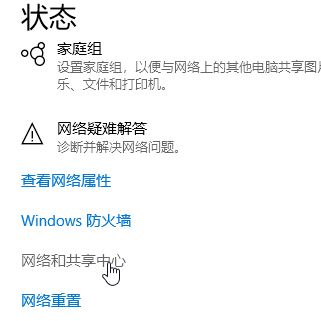
2、在左侧移动到下面状态区域,点击【网络和共享中心】选项;
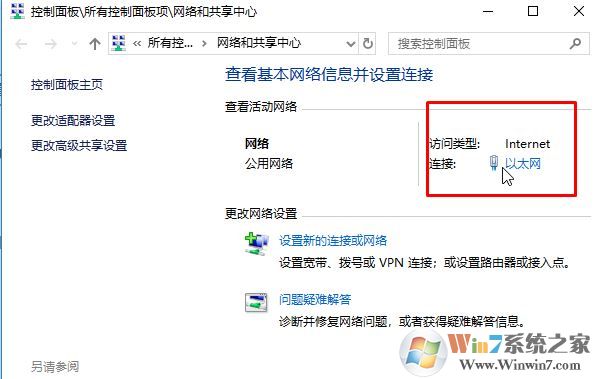
3、在右侧点击 以太网(无线网络就点击无线网络名称);
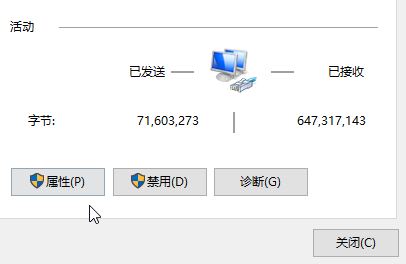
4、在下面点击【属性】按钮,见下图:
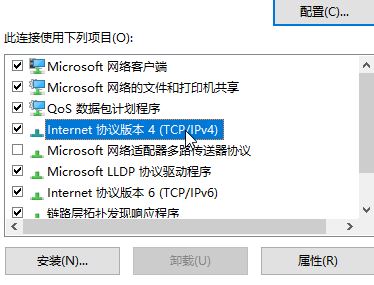
5、在下面选择【internet 协议版本4(TCP/IPv4)】,然后点击 属性 按钮;
6、最后点击【使用下面的DNS服务器地址】,然后填写需要使用DNS服务器地址,点击确定-- 确定 保存设置即可!
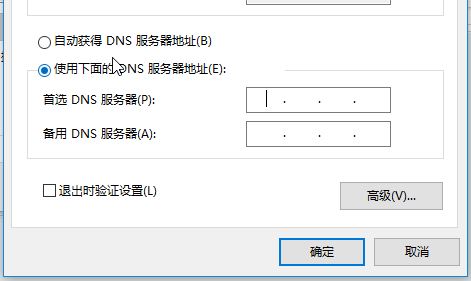
以上便是winwin7小编给大家介绍的关于dns怎么设置的详细操作方法!
 扫一扫,访问手机页面