在win7旗舰版操作
系统中遇到了M181fw打印机无法打印
图片和PDF的故障问题该如何解决呢?我们除了可以使用打印机打印机文本文档的情况下,我们还可以使用打印机将电脑中的一些图片文件打印出来。近期使用M181fw打印机的用户称自己在win7电脑中无法打印图片以及PDF文件的现象,该如何解决呢?如果文字可以打但是图片无法打印的话那么一般是由于打印机驱动不对导致的,本文中winwin7小编以“M181fw”这款打印机为例给大家分享介绍下
解决方法。
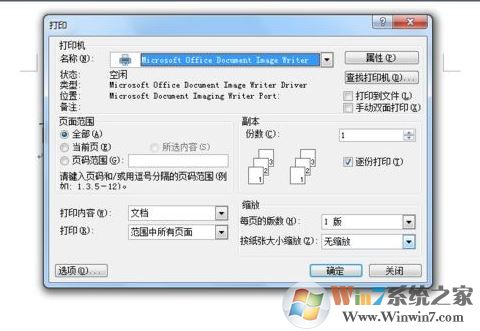
win7系统M181fw无法打印图片和PDF的解决方法:1、点击电脑的 开始菜单--运行,可直接按下win+R打开运行,输入%temp% 点击确定;
2、打开temp文件夹后,删除里面所有文件,然后重启电脑,重新测试打印;
3、如果问题依旧,这个问题您可以考虑通过替换打印驱动程序的方式来解决。
电脑上打开【控制面板】--【设备和打印机】--【添加打印机】--【添加本地打印机】--【下一步】--【选择正确的端口】--【下一步】-【厂商选择hp】--型号选择 【hp color laserjet 2700】。用2700驱动测试打印即可,当然如果是其他品牌型号的计算机的话大家可以下载对应的驱动以及驱动管理软件进行安装更新驱动即可!
关于M181fw无法打印图片和PDF的解决方法就给大家介绍到这里,大家可以按上述方法来进行操作!
相关文章:win7旗舰版打印OCX未正确安装的有效修复方法
win7打印任务自动消失怎么办?打印任务自动消失打印机没反应的解决方法
 扫一扫,访问手机页面