PyCharm是JetBrains公司打造的强大Python集成开发环境,提供智能代码补全、实时错误检查、集成调试器和数据库工具,全面支持Django、Flask等Web框架和科学计算库。其专业版涵盖Web开发、数据分析和远程开发功能,通过高效的项目管理、版本控制与可定制界面,显著提升开发效率,适用于从初学者到专业工程师的全方位Python编程需求。接下来就让小编为大家解答一下pycharm怎么录制宏以及pycharm录制宏的方法吧!
第一步
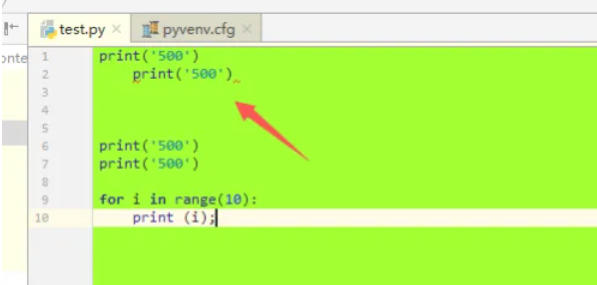
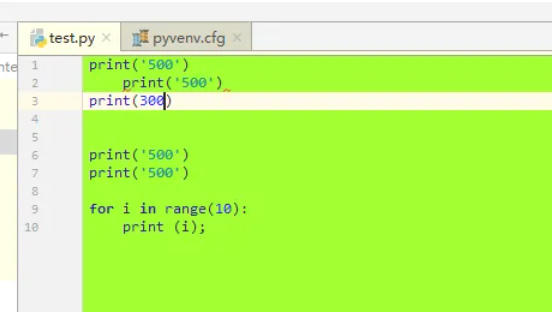
启动 PyCharm,打开一个项目(或新建项目),进入代码编辑界面。将光标移动到需要开始录制宏的代码位置(例如:某行开头、选中特定代码块等)。
第二步
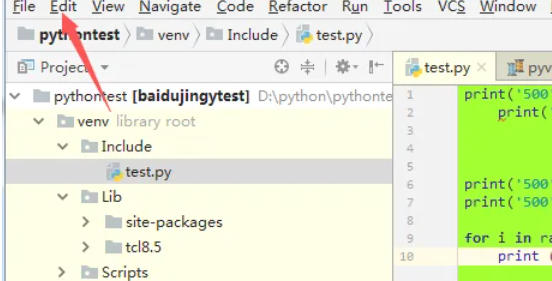
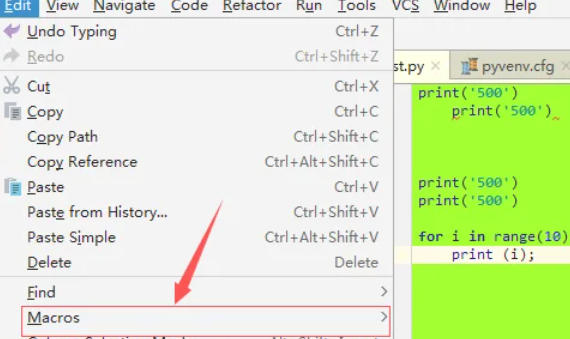
点击顶部菜单栏 Edit(编辑)。在下拉菜单中,将鼠标悬停在 Macros(宏)选项上,弹出二级菜单。
第三步
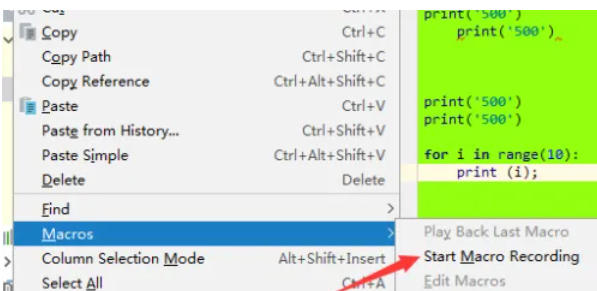
选择 Start Macro Recording(开始录制宏)。
第四步
在编辑器中完成以下操作
输入代码(如 print("Hello"))。
格式化代码(按 Ctrl + Alt + L)。
移动光标到下一行(按 Enter)。
保存文件(按 Ctrl + S)。
第五步
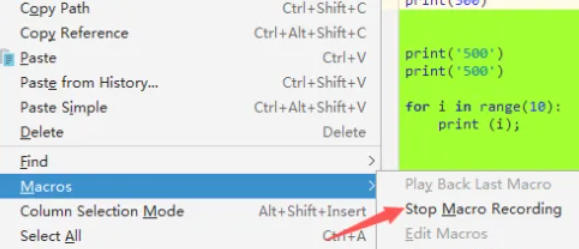
完成所有需要录制的操作后,点击底部状态栏的 Stop Macro Recording(停止录制宏)。此时会弹出 Enter Macro Name(输入宏名称)窗口。
第六步
在 Enter Macro Name 窗口中:
输入宏的名称(如 Print_Hello_Format),建议使用有意义的名称便于识别。
可选:勾选 Assign Shortcut(分配快捷键)为宏绑定快捷键(如 Ctrl + Shift + H)。点击 OK 保存宏。
第七步
点击 OK 保存宏。
End