文件和文件夹改名,也就是电脑中对文件和文件夹重命名是经常进行的操作,有时遇到一些文件或文件夹会出现无法重命名的情况,总的来说有三个原因导致,下面最编分别讲讲三个导致文件无法重命名原因的解决方法。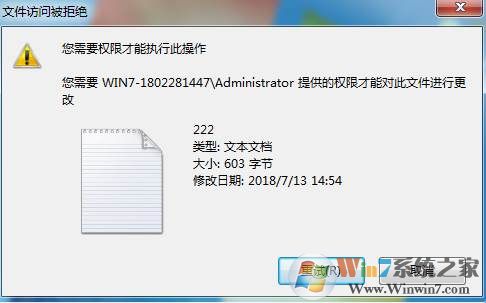
无法重命名原因一、文件被占用
当文件在打开或使用、被某个程序占用那么就会导致无法重命名,需要解除占用才可以重命名。
解决方法:
1、打开任务管理器,然后在性能中点击“资源管理器”;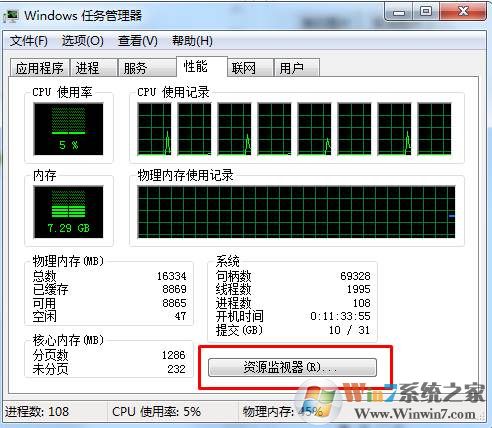
2、然后在该窗口中,切换到cpu 页签,然后在 关联的句柄中,输入 文件名(target),按下回车键,即可查找到被占用的进程;winwin7.com Win7系统之家。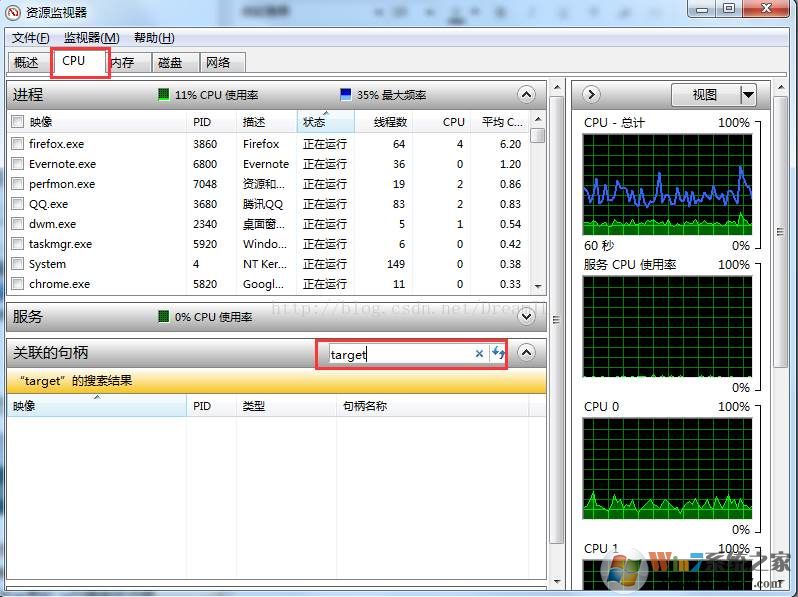
3、然后根据进程来判断是哪个程序,关闭程序或结束进程后就可以重命名文件了。
文件名不能包含下列任何字符:
\ / : * ? " < > |
无法重命名原因三、权限不足
1、如果是共享文件非本地文件,只有访问权限的时候无法重命名。可以复制一份副本到本地计算机然后重命名。
2、文件需要系统管理员权限才可以。
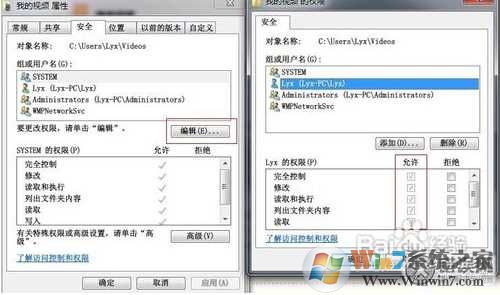
3、单击要更改权限的文件夹右键,依次选择属性——安全——高级——所有者——编辑 ,把当前所有者变更为正在登录的用户,并确认。
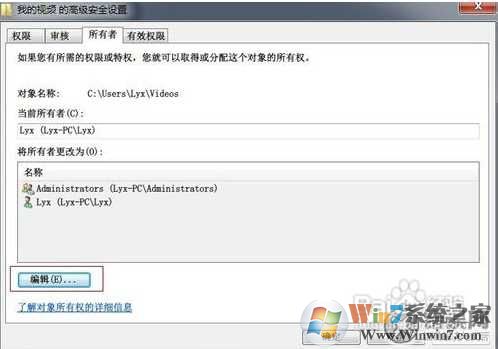
4、回到文件夹属性窗口,在安全选项中,单击编辑按钮,在弹出的对话框中,选中自己所登录的用户,在下方的权限上,全部选择允许,最后确定即可换的文件夹的管理员权限了。
 扫一扫,访问手机页面

奥拉星手游撒迦利亚头像框打法攻略 奥拉星手游撒迦利亚头像框怎么打
2026-02-18

2026-02-17

2026-02-17

2026-02-17













