使用captura的时候,很多小伙伴不知道怎么调整摄像头位置,下面小编就给大家带来captura调整摄像头位置方法,有需要的小伙伴不要错过哦。
captura怎么调整摄像头位置?captura调整摄像头位置方法
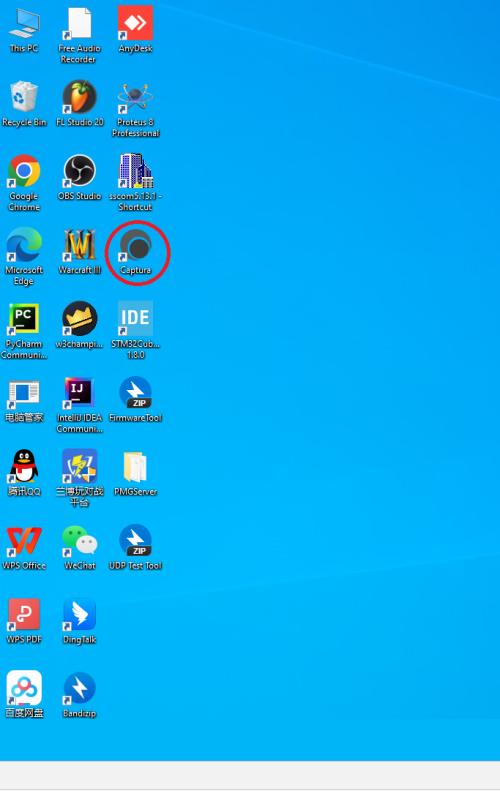
1、首先点击Captura打开软件。
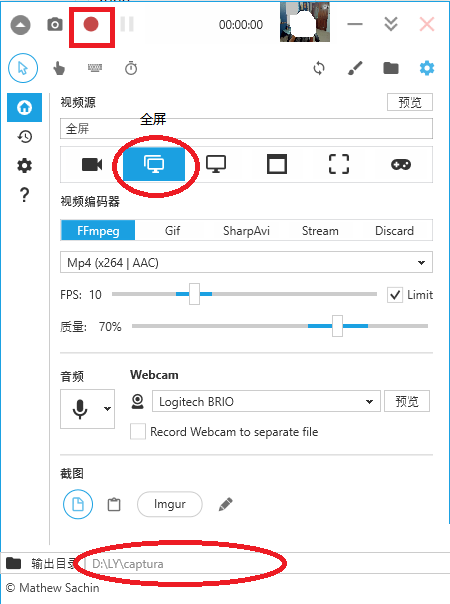
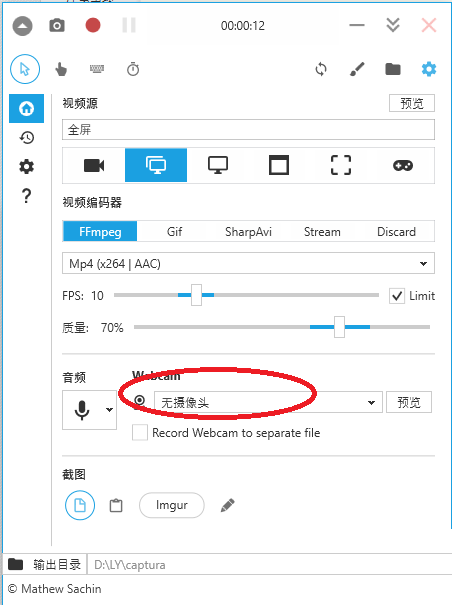
2、然后可以选择全屏录制或者自定义录制区域,这里我选全屏。输出目录下边可以选择录制的视频保存在哪个位置。点最上面的红色圆点就可以开始录制。
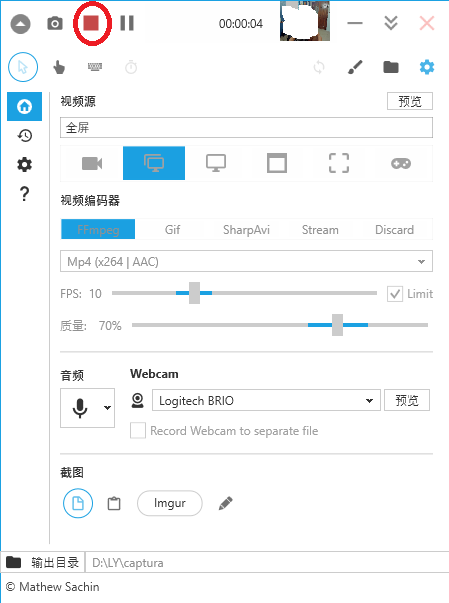
3、点开始录制之后那个红色的圆点就变成了方的,点击它可以停止录制。然后就可以去保存的目录下去查看视频了。
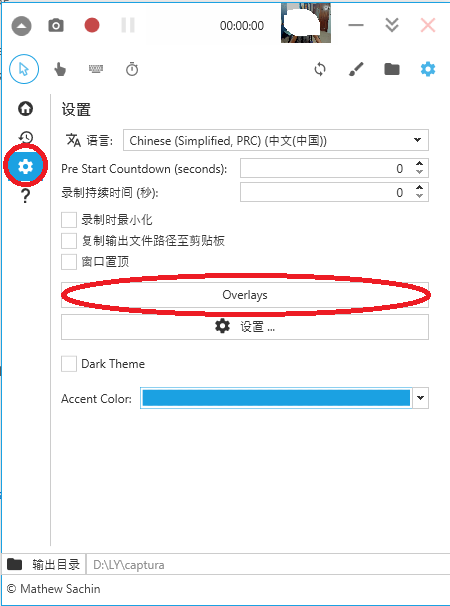
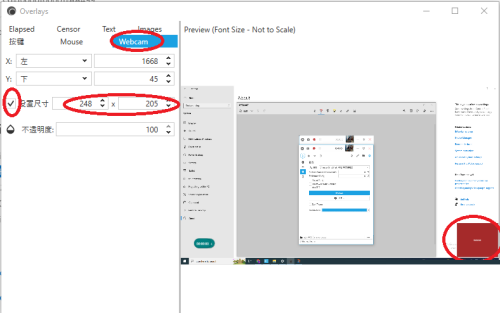
4、接着如果想调整摄像头在屏幕中的位置大小 ,点击设置按钮,然后点击overlays;
5、在弹出的对话框中选择Webcam,在“设置尺寸”前面打勾,然后设置摄像头录制屏幕的大小,也可以用鼠标将红色的方块(摄像头录像区域)进行拉伸或缩小调整大小。还可以拖动红色的方块,放到需要的位置。
6、最后如果只是单纯录制屏幕,不需要摄像头,可以在webCam下面选择“无摄像头”即可。
以上这篇文章就是captura调整摄像头位置方法,更多教程尽在下载之家。
 扫一扫,访问手机页面
时间:02-16
时间:02-17
时间:02-16
时间:02-16

2026-02-16

2026-02-17
2026-02-17

2026-02-16




