很多小伙伴在使用sai的时候,不知道怎么整体调颜色,下面小编就为大家分享sai整体调颜色教程,感兴趣的小伙伴不要错过哦!
sai怎么整体调颜色?sai整体调颜色教程
1、首先打开sai软件界面即为默认调色面板的模样。
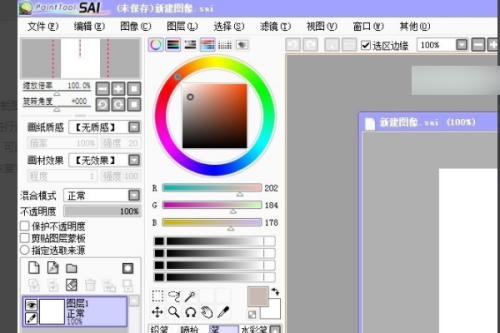
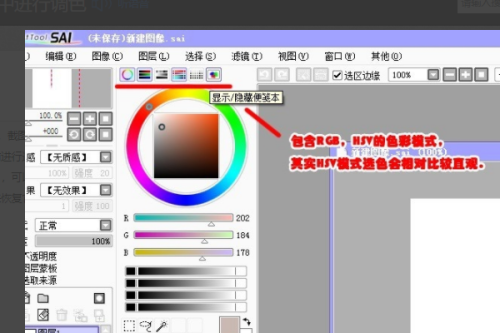
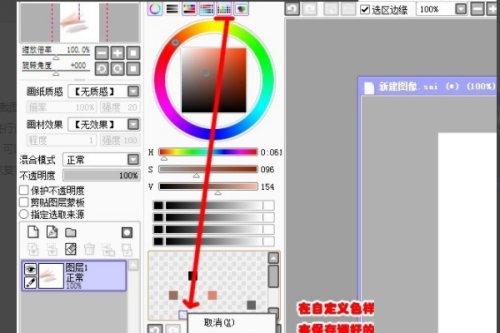
2、然后在色环上面有一排按钮,可以开启和关闭额外的调色面板,调色需要用到,点击显示/隐藏便签本选项。
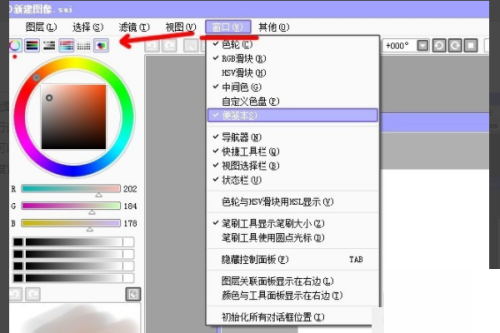
3、另外一种开关面板的方式是从菜单栏的 窗口 选项中选择。这个操作和PS是一样的。也可以从这里打开便笺本面板。
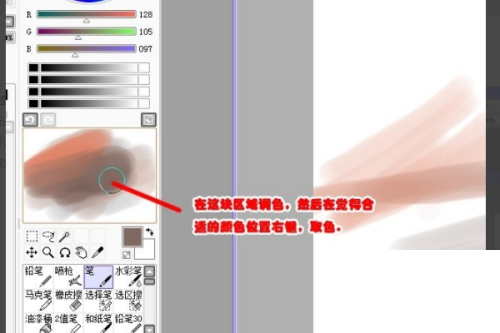
4、接着需要点击一个笔刷。
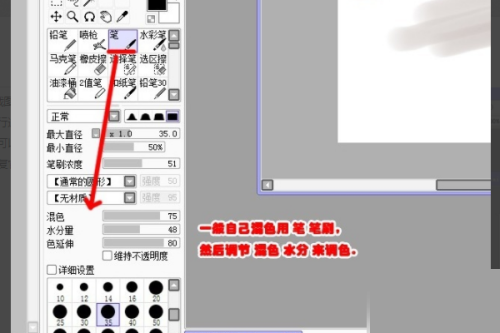
5、选择好要调的颜色后,右键点击这块小区域中的颜色(这时候会看到光标编变成吸管工具的样子),这就和吸管一样选中颜色进行调色了,如图中所示调了一个颜色。
6、最后如果一次要调多种颜色,并且希望保存,就需要用到 自定义色盘 。在色盘的格子上右键,选择 添加色样 就可以保存调好的颜色。
谢谢大家阅读这篇sai整体调颜色教程,更多精彩教程请关注下载之家!
 扫一扫,访问手机页面

2026-02-16

2026-02-18

保卫萝卜4阿波道长第33关怎么过?保卫萝卜4阿波道长第33关通关攻略
2026-02-16

2026-02-17













