尽管Excel 2003是一个较早期的版本,但它的功能依然强大,足以满足日常数据处理的需求。对于新手来说,Excel 2003可能初看起来有些复杂,但一旦熟悉了它的操作,其带来的便捷性是显而易见的。特别是它的"冻结窗格"功能,对于处理大量数据时保持数据的清晰和易于管理至关重要。本文将简要介绍Excel 2003的基本操作,并重点说明如何固定表头。

如何在Excel 2003中固定表头?
1.打开Excel 2003,进入主界面,点击顶部的"文件"菜单,选择"打开",然后浏览并选择需要编辑的表格文件,点击"打开"。

2.打开表格后,如果数据量很大且没有明确的标题行,这可能会给数据的添加和编辑带来不便。
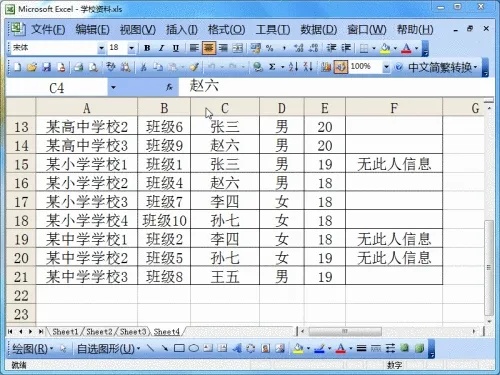
3.要解决这个问题,首先选中标题行下方的任意一行,然后点击"窗口"菜单,选择"冻结窗格"。这样,无论滚动到何处,标题行都会固定显示在顶部,便于识别和输入数据。
4.在打印表格时,可能会遇到从第二页开始没有表头的问题。要解决这个问题,需要设置打印标题。
5.点击"文件"菜单,选择"页面设置",在弹出的窗口中切换到"工作表"选项卡。
6.在"工作表"选项卡中,找到"打印标题"部分,点击"行顶端"按钮,选择需要在每一页顶部打印的标题行。设置完成后,点击"确定"。
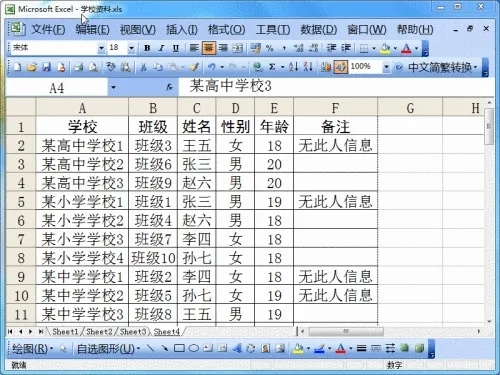
7.现在打印表格时,每一页都会自动包含表头,无论翻到哪一页,都能清晰地看到标题,便于阅读和理解数据。
通过上述步骤,您应该已经掌握了Excel 2003的基本使用方法,以及如何通过固定表头来提高数据管理的效率。固定表头不仅有助于在滚动查看数据时快速定位,还能确保打印时每一页都有清晰的标题。虽然Excel 2003的功能与现代版本相比有所限制,但只要合理利用其提供的工具,依然能够高效地完成复杂的数据任务。掌握这些基础技能,将为您日后的数据处理工作打下坚实的基础。
End