camtasia studio如何录屏?很多小伙伴还不了解,下面这个教程就教大家如何来录制这个全屏的视频,一起来看看吧。
camtasia studio如何录屏 camtasia studio怎样全屏录制

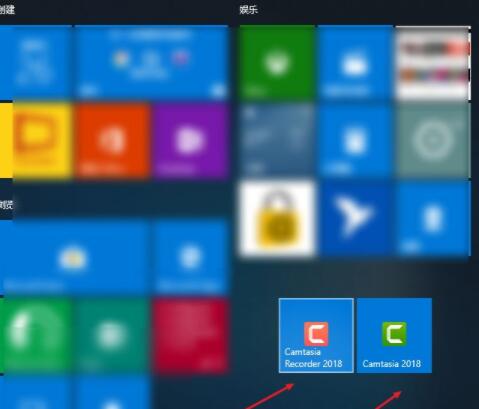
再下载安装好的camtasia当中会附带一款红色的录屏软件 点击运行。
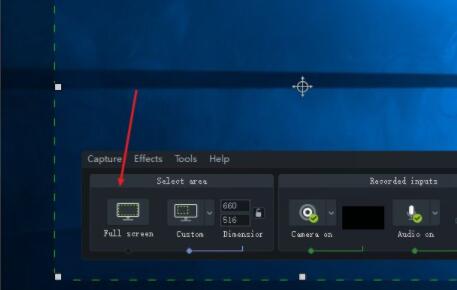
出现的界面呢?就是这个样子,有一个控制面板,然后外加录屏区域。
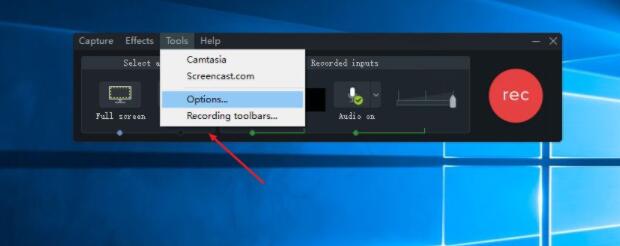
点击如图位置,在工具当中找到设置选项。来了解一下他的录制快捷键。
从默认的界面切换到热键hotkeys 来看一下几个常用的录屏快捷键。

第一个常用的就是录制和暂停键F9 一般直接快捷一件不会和其他案按键冲突。
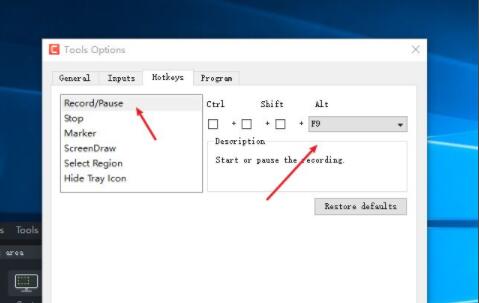
然后是录屏结束键F10 用来终止视频录制。最常用的按键之一啦。
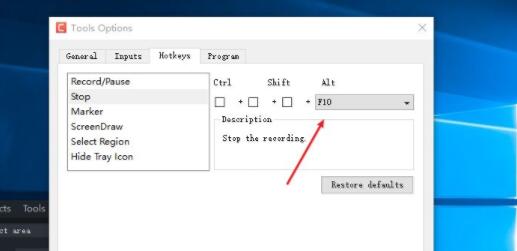
然后是一个最常用的录屏按键添加标注 建议将其自定义为功能键的F7,这样操作起来容易一些。使用这个快捷键可以在图中绘制一些箭头圆圈,长方形之类的。

关于摄像头和这个麦克风录制哪一个设备可以在其中进行选择。
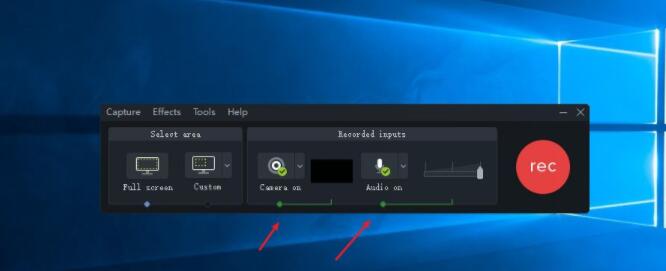
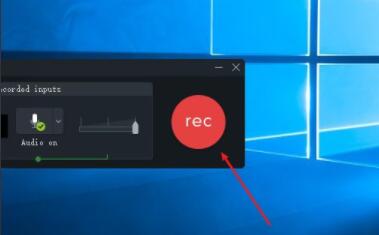
了解以上快捷键之后呢,便可以点击RECODER进行录屏了
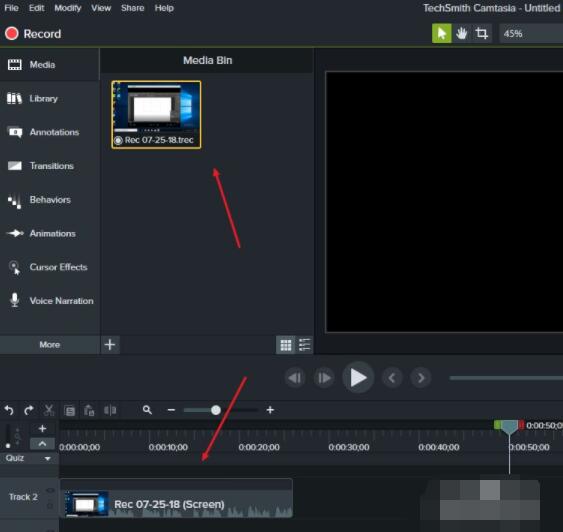
10录屏结束,默认参数会将视频导入到camtasia中以供编辑。
以上就是camtasia studio如何录屏的步骤介绍,更多精彩教程尽在下载之家!
 扫一扫,访问手机页面

金铲铲之战羁绊特效宝箱推出日期公布,全面解析羁绊特效宝箱上线时间
2026-02-18
2026-02-17
2026-02-18
2026-02-17



