近段时间有一些在使用PPT的伙伴们,并不是很熟悉其中怎样设计一个简笔画卡通人图形的?今日在这篇文章中就带来了PPT设计一个简笔画卡通人图形的详细方法。
PPT设计一个简笔画卡通人图形的详细方法

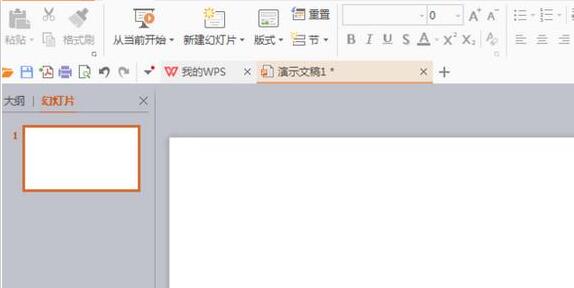
1、新建一个宽屏16:9的空白文档,
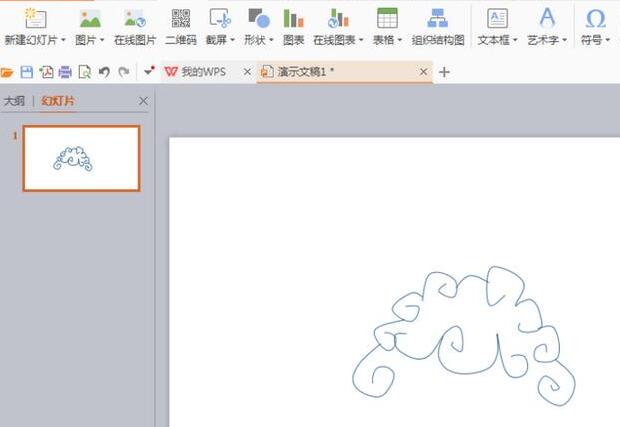
2、选择S形状,绘制人物的头发,轮廓的颜色设为蓝色,
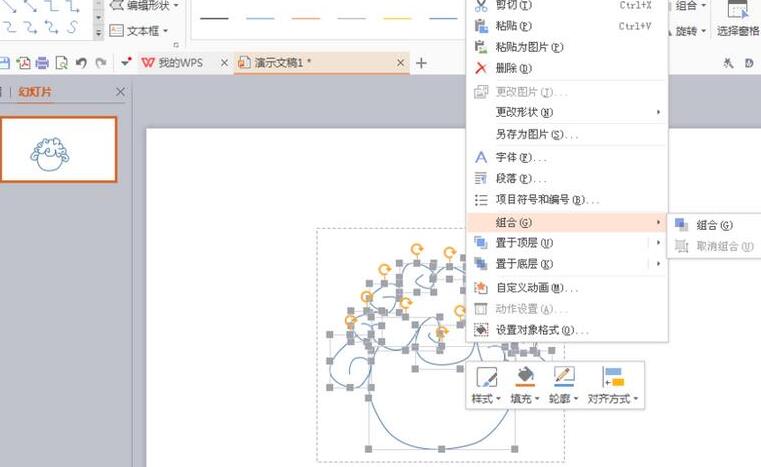
3、选择多边形形状,绘制人物脸部的轮廓,选择编辑顶点,然后开始调整控制线,
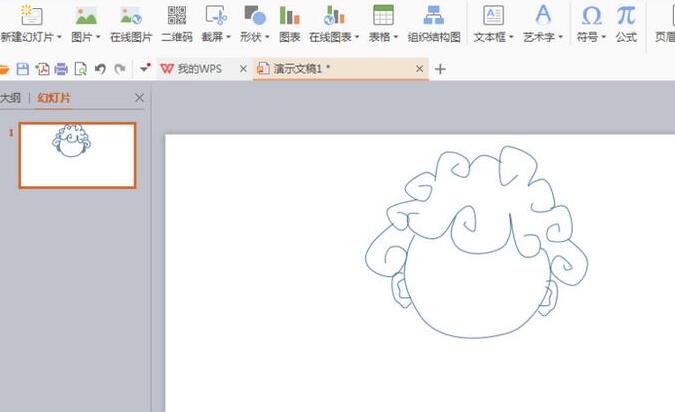
4、然后整体框选图形,鼠标右键进行组合,选择S形状,绘制人物的耳朵,将耳朵轮廓的颜色设置为蓝色,
5、继续选择S形状,绘制人物的胳膊,选择多边形,绘制人物的上半身 ,
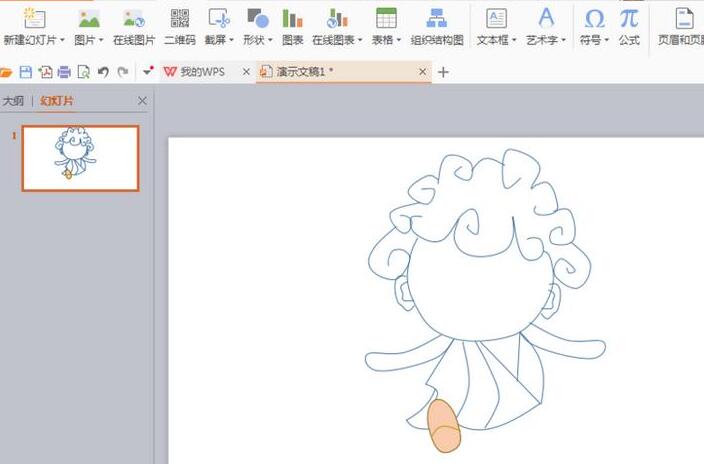
6、接着选择椭圆形,绘制人物的脚,填充淡橙色,调整。
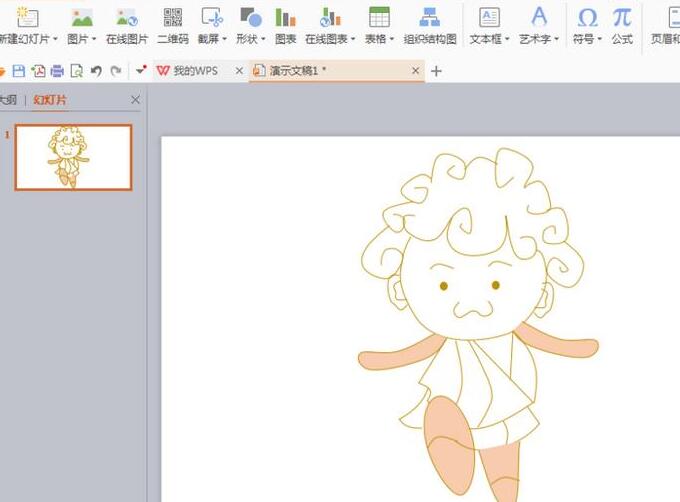
7、选择横排文字工具,输入合适的文字即可。
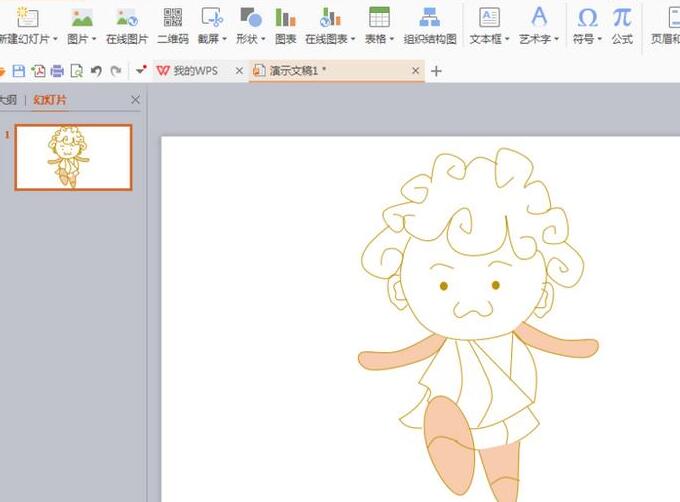
以上这里为各位分享了PPT设计一个简笔画卡通人图形的详细步骤。有需要的朋友赶快来看看本篇文章吧。
 扫一扫,访问手机页面
时间:02-17
时间:02-18
时间:02-18
时间:02-18

![明日之后15种鱼分别都在哪钓[多图]](https://img4.runjiapp.com/duoteimg/dtnew_techup_img/20181119/20181119100143_66751.jpg)
2026-02-18

2026-02-18

2026-02-16

2026-02-18












