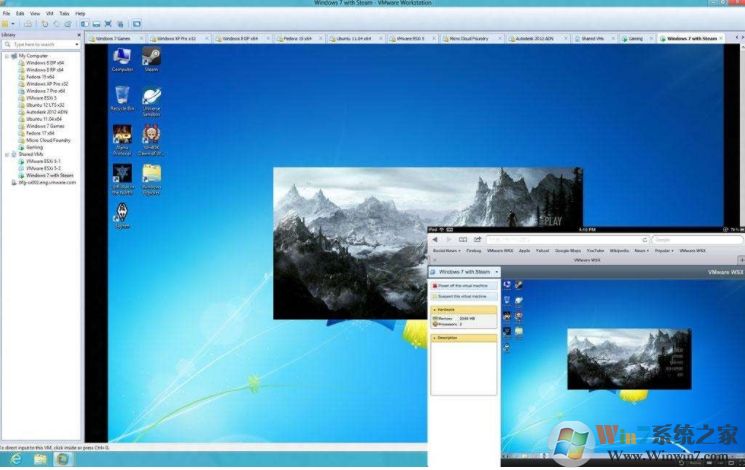
解决方法一:
1、以管理员身份运行命令提示符(cmd.exe),输入命令 netsh winsock show catalog 按下回车键执行命令(可以看到VMware注册了两个LSP:vSockets DGRAM、vSockets STREAM,路径是%windir%\system32\vsocklib.dll)
2、观察有没有其他模块也注册了vSockets DGRAM、vSockets STREAM,如果有,就卸载掉这个模块所属的软件。
3、在命令提示符输入netsh winsock reset,并重启计算机
若还是不行重装VMware Workstation 14!
解决方法二:(已测试,可用)
1、同样以管理员身份运行命令提示符 ;
2、依次执行下面5个命令:
netsh winsock reset
net stop VMAuthdService
net start VMAuthdService
net stop VMwareHostd
net start VMwareHostd
如果以上方法还不行,请检查你电脑中是否安装了一些安全软件、电脑管理软件,如鲁大师、360、电脑管家等等,建议先退出再测试,也可以卸载测试。 扫一扫,访问手机页面
2026-02-16

2026-02-16
2026-02-17
2026-02-17




