最近一些用户们在使用Flash的时候,不熟悉其中图形怎样使用实例名称?今日在这里就为你们带来了Flash图形使用实例名称的操作步骤介绍。
Flash图形使用实例名称的操作步骤

1、打开Flash后,选择【ActionScript3.0】,新建一个Flash的空白文件,
2、准备对个素材图形使用实例名称,在新建文档的窗口上,鼠标左键单击菜单【文件】下的【导入】>>【导入到库】,
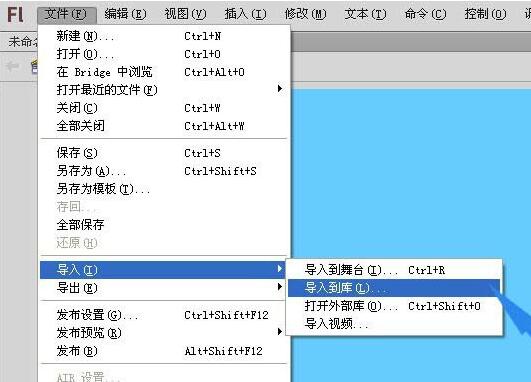
3、把导入到库的素材图片,通过鼠标的操作,拖放到画布上,
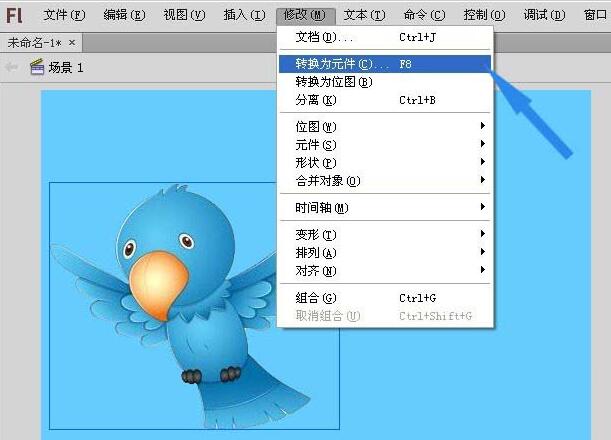
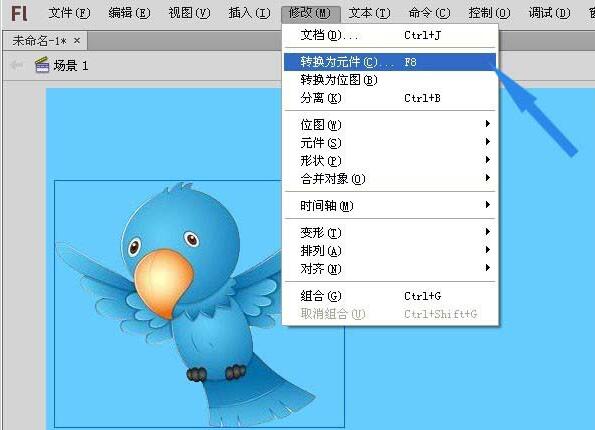
4、鼠标左键选择图片,并单击菜单中的【修改】>>【转换为元件】,
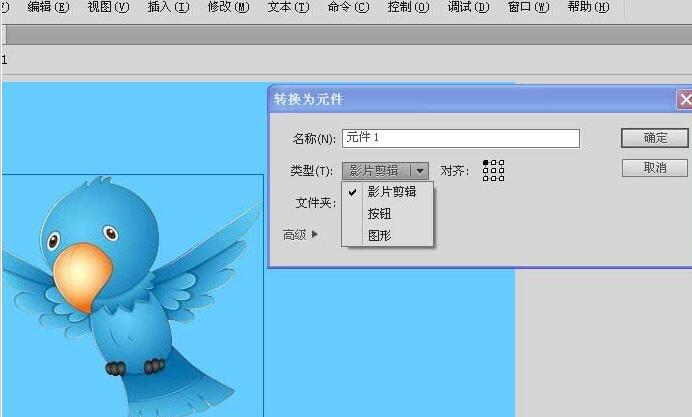
5、在【转换为元件】窗口上,鼠标左键选择【影片剪辑】,并单击【确定】按钮,
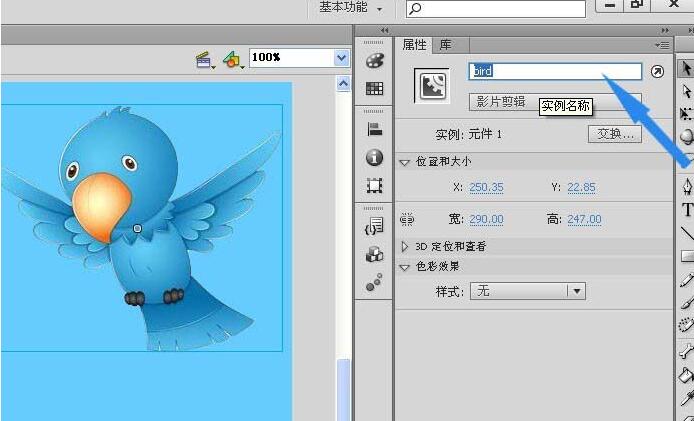
6、在右边的图形属性窗口上,在【实例名称】处输入图形的名称,如图所示。实例名称在代码中是变量名,需要先定义变量名,才可以代码中引用,控制影片剪辑的实例。
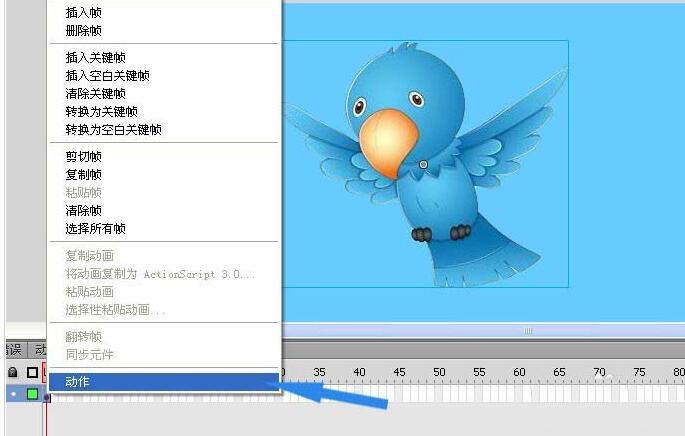
7、鼠标选择图形,在时间轴上,右键单击选择【动作】,
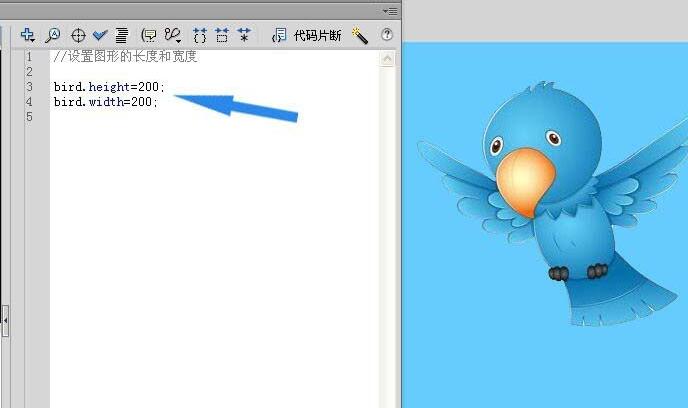
8、在动作的代码编辑栏中,输入代码,
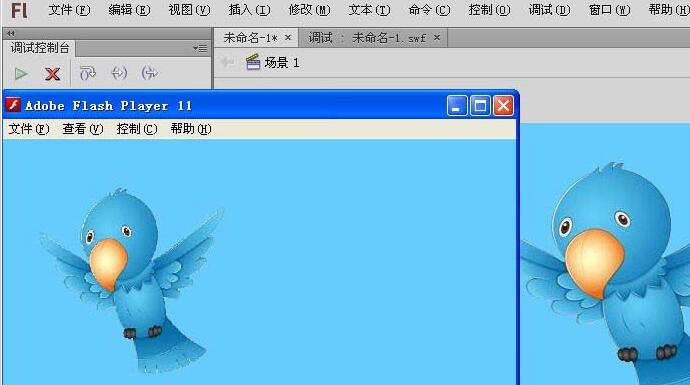
9、最后通过测试,可以看到输出的图形,通过对图形使用实例名称,控制图形的长度和宽度的输出了,对比原图可看到不同的效果,如图所示。在制作Flash游戏中,会经常改变图形的长度和宽度来显示。
上文就讲解了Flash图形使用实例名称的操作方法,希望有需要的朋友都来学习哦。
 扫一扫,访问手机页面

2026-02-17

2026-02-18

豪横一家人4找到隐富的地方怎么过关 汉字找茬王豪横一家人4找到隐富的地方通关攻略
2026-02-18

2026-02-16













