PPT作为热门办公软件之一,在放映时该如何自动播放多个音频呢?不清楚的伙伴下面一起来了解下PPT自动播放多个音频的设置方法吧。
PPT自动播放多个音频的设置方法
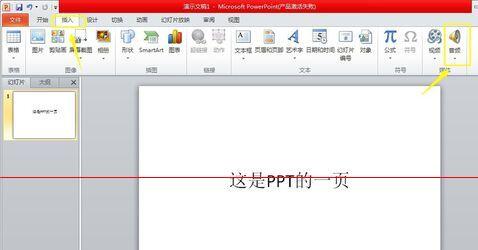
1、打开PPT,在菜单栏点击“插入”,再点击“音频”
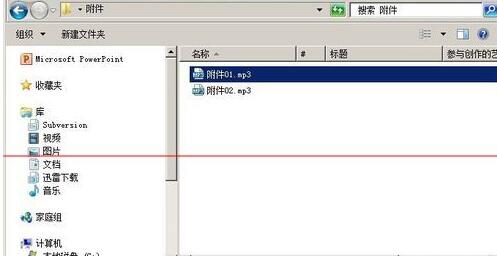
2、在打开的文件选择框中,选择自己要插入的第一个音频文件
3、插入成功后,会在PPT中显示喇叭图标代表刚才插入的文件,可进行播放试听,进行音量调整,以控制其在PPT放映过程中的音量大小
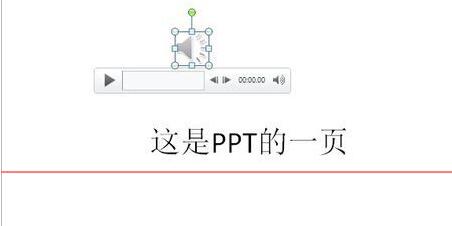
4、按照同样的方法,插入第二个音频文件,这时PPT中显示两个喇叭图标,分别代表两个音频

5、点击选中其中第一个音频文件图标,再点击“播放”菜单
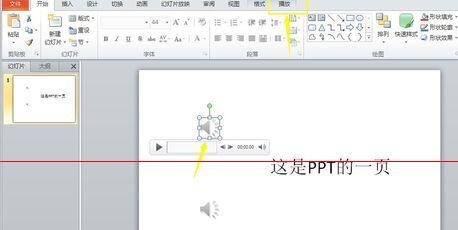
6、在工具栏中的开始中,选择“跨幻灯片播放”,将此音频设置成在每个幻灯片中都播放,不需要人为干预。
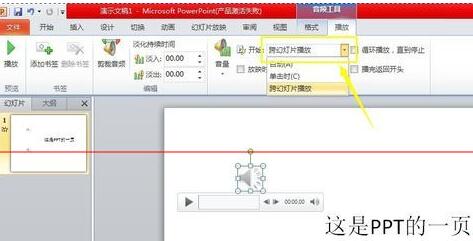
7、按照第6步中的方法将第二个音频也设置成“跨幻灯片播放”
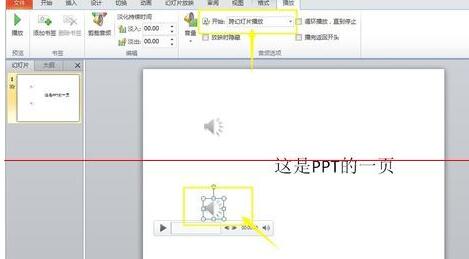
8、这样播放PPT时,就可以听到两个音乐同时自动响起。
注意:若要将PPT拷贝到其它机器上,应该将PPT和音频放置在同一个文件夹中,插入到PPT中,将此文件夹中内容完整拷贝才能保证音频在其它机器中也能正常播放。
看了上面的PPT自动播放多个音频的设置方法后,是不是觉得操作起来更得心应手了呢?
 扫一扫,访问手机页面
时间:02-17
时间:02-16
时间:02-17
时间:02-16



王者荣耀小义事件 王者荣耀小义直播事件是什么 王者荣耀小义选手
2026-02-18

2026-02-18

2026-02-17













