亲们或许不知道AutoCAD2018怎样绘制三维螺栓的详细操作,那么今天小编就讲解AutoCAD2018绘制三维螺栓的图文步骤哦,希望能够帮助到大家呢。
AutoCAD2018绘制三维螺栓的图文步骤

1、打开AutoCAD2018之后,在绘图里找到直线命令,
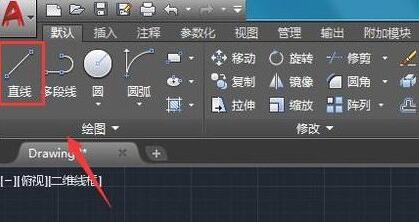
2、选择直线命令,在绘图区里绘制出螺栓的大致图形,
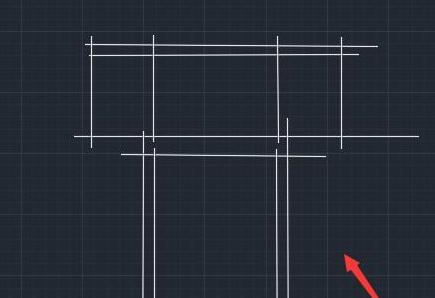
3、绘制好螺栓的图形之后,在绘图里找到圆弧选项,
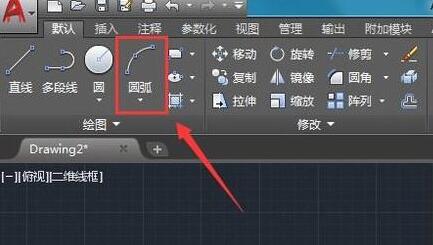
4、选择圆弧选项在图形的上画出三段圆弧线,
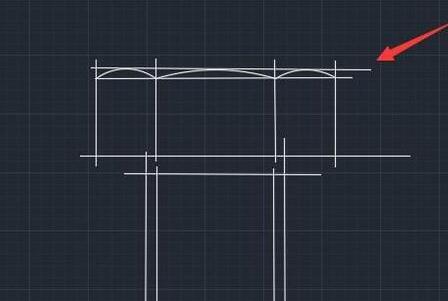
5、绘制好圆弧线之后在修改里找到修剪选项,
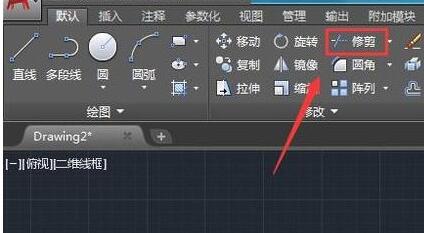
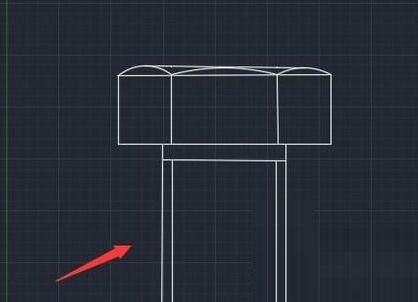
6、选择修剪选项,将绘制的图形进行修剪,最后就得到了螺栓的图形了。
以上这里为各位分享了AutoCAD2018绘制三维螺栓的图文步骤。有需要的朋友赶快来看看本篇文章吧。
 扫一扫,访问手机页面

2026-02-18

2026-02-17

2026-02-17

2026-02-18












