
果玩软件园:为用户提供海量热门软件、游戏等手机资源下载服务!

装机必备热门标签玩游戏装软件BT游戏H5游戏看教程专题游戏盒子手机版

果玩软件园

所在位置:首页 > 资讯教程 > 系统教程 >  > 详情

win10电脑耳机麦克风没声音怎么设置?win10耳机麦克风无声设置方法

文章来源:网络作者:沉苍发布时间:2026-05-30 05:27:57

360集合包
360集合包
360集合包,一键装机、快捷方便。
Ready

      亲们想知道win10电脑耳机麦克风没声音怎么设置吗?下面就是小编整理的win10耳机麦克风无声设置方法流程,赶紧来看看吧,希望能帮助到大家哦!

      win10电脑耳机麦克风没声音怎么设置?win10耳机麦克风无声设置方法


      具体的设置步骤如下:

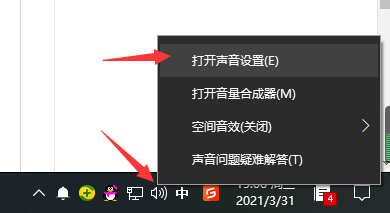
      1、右键点击右下角喇叭,选择【打开声音设置】。
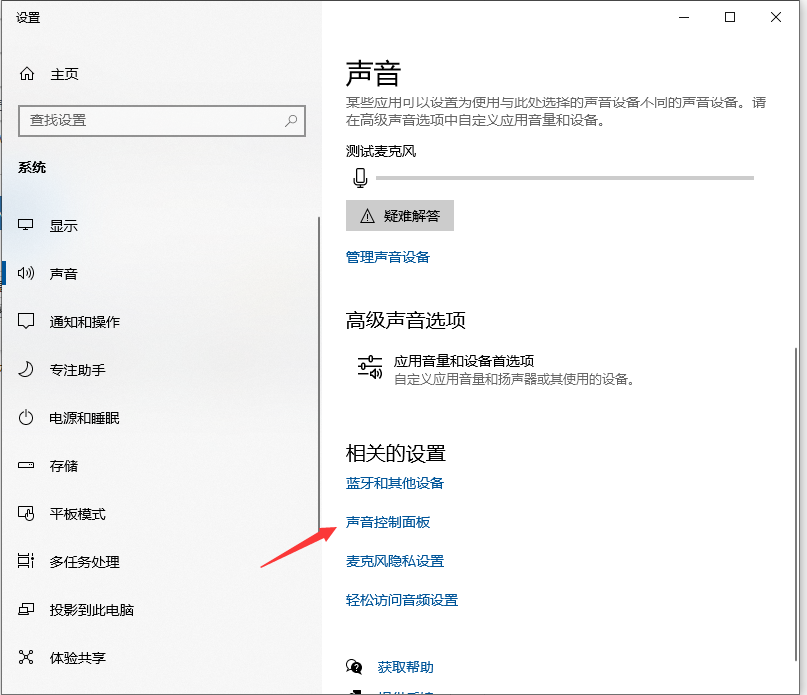
      2、点击【声音控制面板】。
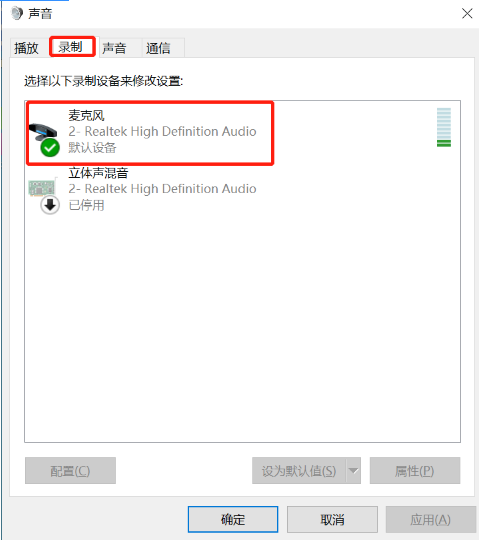
      3、在【录制】界面中点击【麦克风】确定。
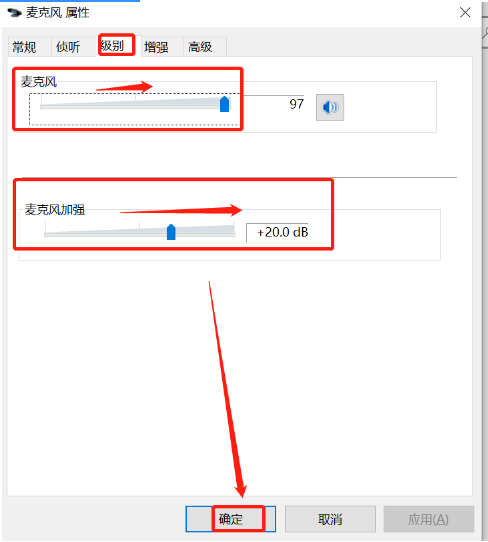
      4、在【级别】的界面中通过拖动麦克风调节声音大小即可。
      以上便是win10电脑耳机麦克风没声音的设置方法,有需要的小伙伴可以按照教程进行操作。

End
复制本文链接资讯文章为果玩软件园所有,未经允许不得转载。
热门游戏MORE+
    相关资讯MORE+
      最新录入
      热门资讯
        新游新品榜
        手机游戏
        手机软件
        手游下载
        装机软件
        精选专题
        游戏排行榜