fl studio怎么保存工程文件?在FL Studio中保存文件的方法还是比较简单的。下面我们就一起来看看吧。
fl studio怎么保存工程文件 fl studio保存工程文件的方法

执行菜单中的FILE(文件)>保存命令,即可将编辑的音乐保存为文件,如果并非编辑的现有文件,也就是说,目前的编辑的如果是新建的文件,在初次执行该命令时会弹出Save As(另存为)对话框,如下图所示:
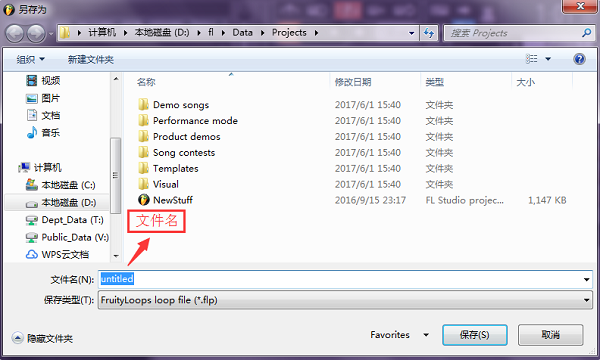
在File name(文件名)文本框中输入文件名,单击Save(保存),即可将编辑的音乐保存为(工程)项目文件。(.flp),FL Studio默认保存文件为项目文件,需要时可在“文件类型”下拉列表框中选择其他类型,一般建议保存为工程类文件,方便以后修改。
当文件保存过一次之后,再执行FILE(文件)/Save(保存)命令,则不会出现SaveAs(另存为)对话框,而是直接将所做的修改保存至当前文件,这时,想在保存文件,可以执行FILE(文件)/另存为命令。
以上就是fl studio保存工程文件的方法,更多精彩教程尽在下载之家!
End