腾讯会议教师怎么用?很多人都不知道怎么操作,下面小编给大家带来腾讯会议上课教程,一起来看看吧。
腾讯会议教师怎么用 腾讯会议上课教程
1.搜索腾讯会议软件主页,下载电脑端
2.安装完成后,首先进行新用户注册,可以使用手机号发送验证码进行注册,也可以使用微信直接扫码注册。
如果是学生,可以不用注册,选择“加入会议”,直接输入老师发布的会议号和自己的真实姓名,就可以听课学习了。

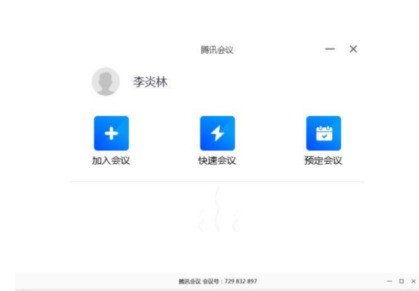
3.注册完成进入腾讯会议软件界面。教师可以选择快速会议,进入软件主界面。

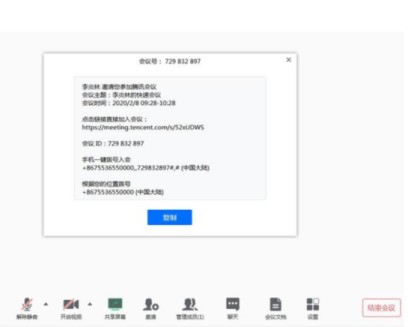
这时,还没有学生加入,教师点击主界面下边的“邀请”,出现你将上课的会议链接和ID号,点击复制到学生所在的微信群或QQ群。学生在手机或电脑上点击链接,或在自己的设备端腾讯会议软件上输入ID号,就可以加入到你的授课中来。
4.教师点击软件主界面下边的“共享屏幕”图标,这时会出现要你选择共享哪一个界面。教师可能已经打开了上课的课件,如图上的标注②,但我们这时不能选择播放PPT课件的这个窗口(切记)。否则你点击播放幻灯片后,学生端看到的是黑屏。所以教师一定要选择最上面的①这个界面,它代表的是你整个电脑屏幕的界面。
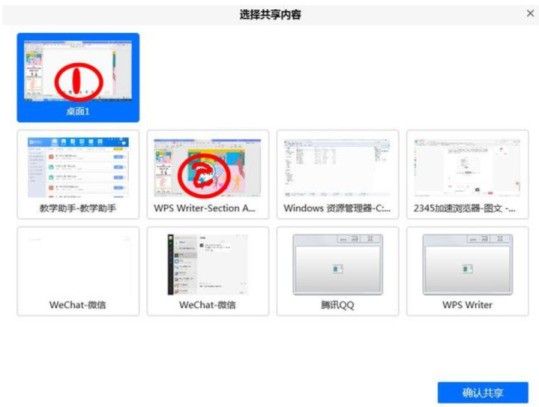
选择共享界面
5.其它功能。
①为了保持上课时的安静,教师可以点击“管理成员”图标,单击菜单上的“全体静音”,同学们就不能相互听见说话声音了。
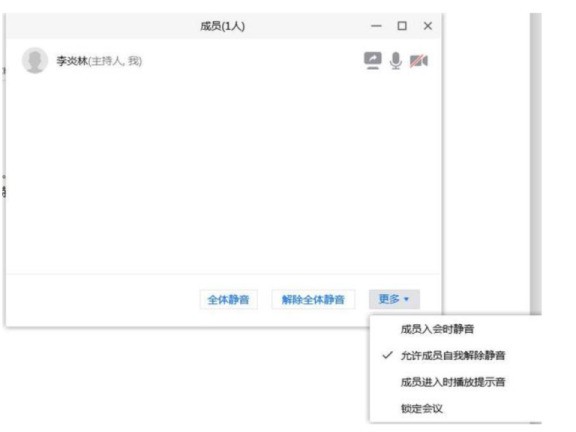
教师在“更多”菜单里设置“允许成员自动解除静音”,那么在上课的过程中需要某个同学回答问题时,学生可以选择自己主界面下的“解除静音”图标,就可以回答老师的提问了。

②单击“聊天”图标,可以和学生进行文字对话。
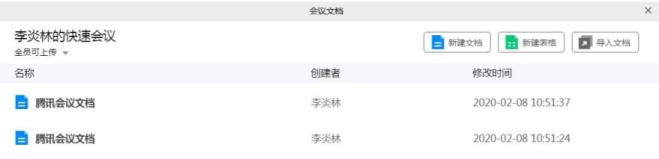
③单击“会议文档”图标,教师可以用word的形式上传教案、课后作业等,学生也可以上传自己的作业或用手机拍的完成作业的图片给老师批阅。
以上就是腾讯会议上课教程,更多精彩教程尽在下载之家!
End