最近不少伙伴咨询几何画板怎样求锐角的正切值的操作,今天小编就带来了几何画板求锐角的正切值的方法教程,感兴趣的小伙伴一起来看看吧!
几何画板求锐角的正切值的方法教程

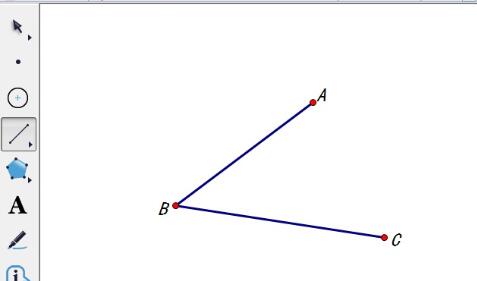
绘制锐角。打开几何画板,选择左侧侧边栏“线段工具”,在画板工作区域任意画一个锐角ABC,
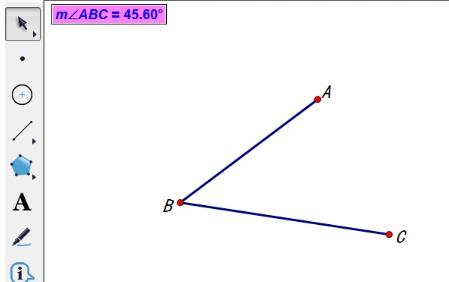
度量锐角角度。用移动工具依次选中点A、B、C,单击上方菜单栏“度量”菜单,在其下拉选项选择“角度”命令,这样就得到了∠ABC的度数,
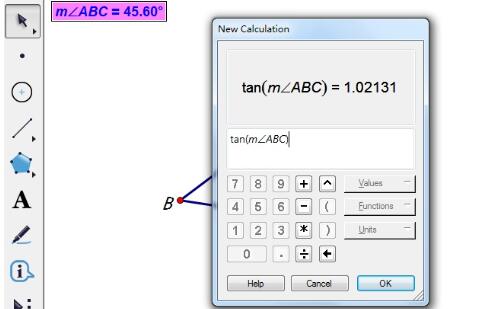
计算正切值。在知道了锐角的度数后,单击上方菜单栏“数据”菜单,在其下拉选项选择“计算”命令,在弹出的对话框的函数选项下选择“tan”,在括号内用鼠标点击绘图区域中的度量值,如图,然后点击确定,就能得到锐角的正切值了。
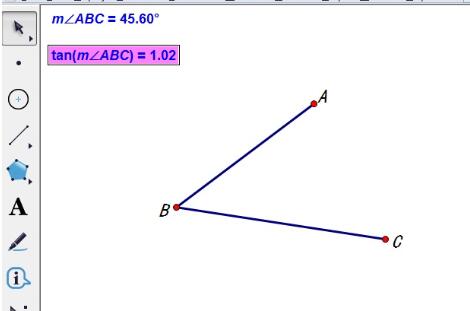
在经过了以上计算后,在画板的工作区域就可以显示该锐角∠ABC的正切值了,如图所示,就是计算的正切值。
还不了解几何画板求锐角的正切值的方法的朋友们,不要错过小编带来的这篇文章哦。
End