有很多新手小白会被Photoshop如何抠毛笔字的问题困惑住,所以小编就带来了Photoshop抠毛笔字的操作方法,感兴趣的朋友就跟小编一起来学习一下吧。
Photoshop抠毛笔字的操作方法

将毛笔字图片导入到Photoshop中后,直接点击上方【选择】-【色彩范围】
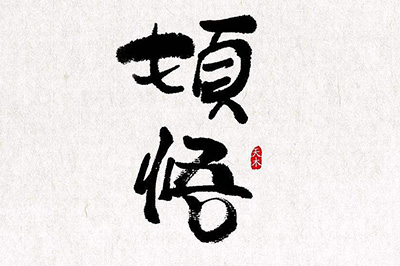
在色彩范围界面中里,点击存储下面的第一根吸管,然后点击毛笔字画的背景。然后你会看到中间的预览窗内出现了毛笔字的图案,但里面会夹杂着一些背景图片在里面。
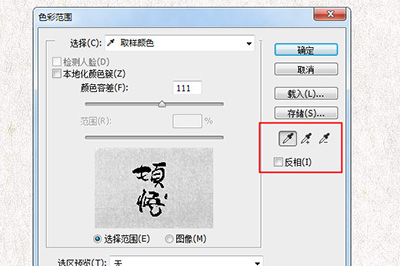
点击第二根加号吸管,在一些复杂的背景上再次点击,最后调整容差,直到预览图中的毛笔字完完整整的显示出来,然后勾选【反相】,点击确定。然后毛笔字就抠选出来了。按CTLR+J将毛笔字单独复制出来,然后给其添加背景。
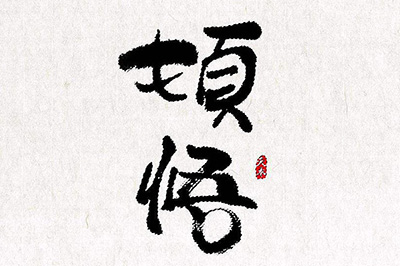
上面就是小编为大伙分享的Photoshop抠毛笔字的操作方法,一起来学习学习吧。相信是可以帮助到一些新用户的。
 扫一扫,访问手机页面
时间:02-16
时间:02-18
时间:02-17
时间:02-18


2026-02-18

奇迹暖暖小暖暖装扮静夜星语怎么获取,如何获得小暖暖的静夜星语装扮
2026-02-17

2026-02-18
2026-02-17













