小伙伴们你们知道在Photoshop如何设计照片分割艺术效果呢?今天小编很乐意与大家分享Photoshop设计照片分割艺术效果的操作步骤,感兴趣的可以来了解了解哦。
Photoshop设计照片分割艺术效果的操作步骤

1、将照片放到Photoshop中后,接着新建一个图层1,并按ALT+DEL键快速填充为你喜欢的背景颜色。
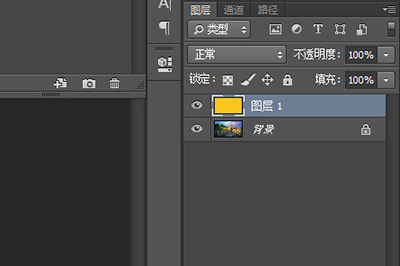
2、在形状工具中选择你喜欢的形状,这里以圆角矩形为例子。在图片中弄出一个长方形作为分割的图形。

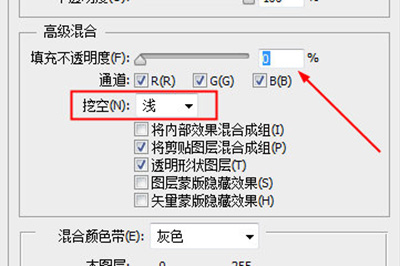
3、在这个矩形的图层上双击进入图层样式,在【挖空】选项中选择【浅】,并将填充不透明度设置为0。紧接着添加白色描边效果。
4、最后一步,将矩形的图层按住ALT键进行复制,多复制出几张,并将每一张都调整旋转角度,将整个照片弄成错乱的效果。
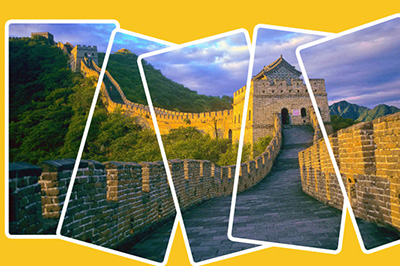
快来学习学习ps设计照片分割艺术效果的操作过程吧,一定会帮到大家的。
 扫一扫,访问手机页面
时间:02-16
时间:02-18
时间:02-16
时间:02-17

2026-02-18

2026-02-18

2026-02-17
2026-02-18













