Photoshop怎样将银色P成金色呢?相信很多使用该软件的朋友们对此都很感兴趣,下面就和大家来分享一下,希望可以帮助到大家。
Photoshop将银色P成金色的操作步骤

以下面的这个银色吊坠为例子。
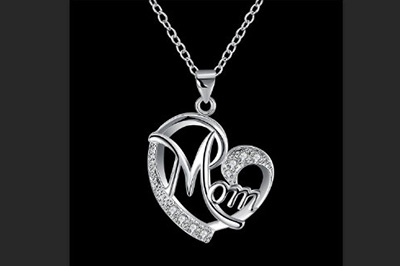
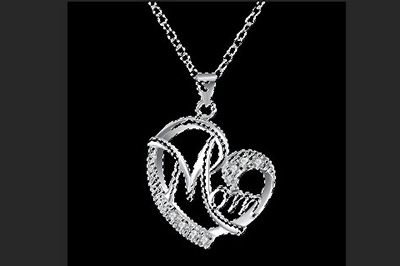
用各种选择工具将吊坠选取出来,这里以【色彩范围】工具为示范,按CTLR+J单独将其提取出来为一个图层。
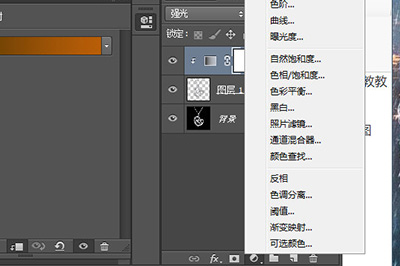
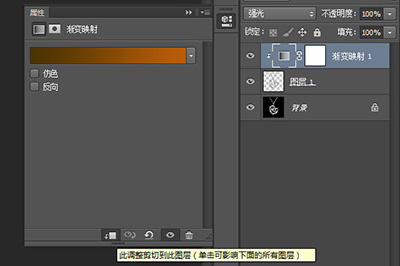
点击图层下方【创建新的填充或调整图层】,在菜单中选择【渐变映射】。
然后点击渐变属性,设置渐变的颜色。将左边的颜色块调整至棕色。右边颜色块调整至深黄色。
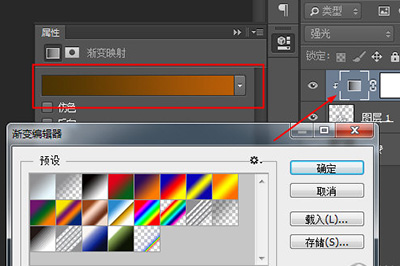
最后将图层以剪贴蒙板的形式紧贴到下方吊坠图层,并将图层的混合模式改为【强光】。
一个金黄色的吊坠就生成啦。若觉得颜色不行的话,还可以进行调整哦,直到自己满意为止。

上文就讲解了Photoshop将银色P成金色的操作内容,希望有需要的朋友都来学习哦。
 扫一扫,访问手机页面

2026-02-18

2026-02-17

2026-02-18

2026-02-18













