最近有很多朋友向我咨询关于光影魔术手把图片制作为铅笔素描效果的问题,今天就为大家介绍光影魔术手把图片制作为铅笔素描效果的操作方法,希望能够帮助到大家。
光影魔术手把图片制作为铅笔素描效果的操作方法

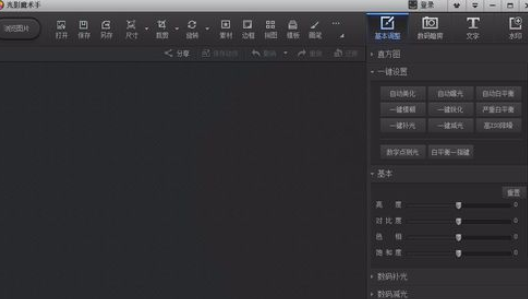
我们需要先打开光影魔术手这款软件,进入光影魔术手的操作界面,如图所示:
然后我们在这个界面的上面找到打开选项,如图所示:
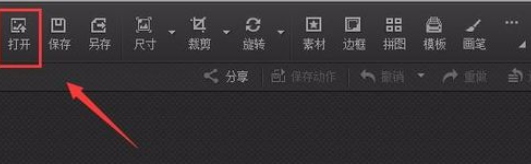
这时我们点击打开后,弹出打开图片对话框,如图所示:

然后我们在电脑里找到我们需要编辑的图片,点击下面的打开,进入图片编辑界面,如图所示:
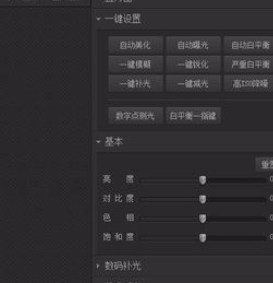
接着我们需要在这个界面内找到数码暗房选项,如图所示:
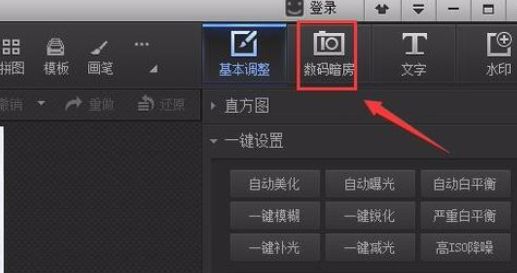
接下来我们点击数码暗房,在数码暗房的选择区里找到铅笔素描选项,如图所示:

最后一步我们点击铅笔素描选项,我们的照片自动应用该效果,最后效果如图所示:

相信你们看完了上文描述的光影魔术手把图片制作为铅笔素描效果的详细步骤介绍,伙伴们应该都学会了吧!
 扫一扫,访问手机页面
金铲铲之战S14第二人格阵容搭配攻略:6圣灵4重装体系核心玩法
2026-02-17
2026-02-17
2026-02-18

2026-02-16













