不少的用户们在使用Windows Media Player的时候,并不是很熟悉其中是怎么添加专辑封面的?今日这篇教程内就为各位带来了Windows Media Player添加专辑封面的详细流程介绍。
Windows Media Player添加专辑封面的详细流程介绍
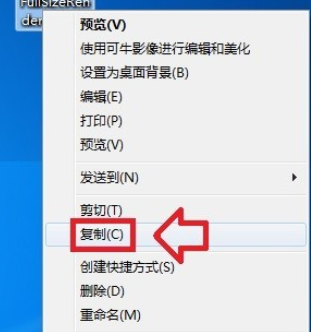
首先我们找到想要添加、替换专辑的图片→使用鼠标右键点击该图片→点选复制(Ctrl+C)一下图片。
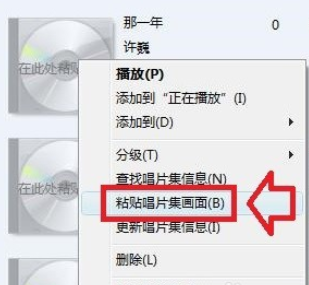
然后我们打开媒体库,使用鼠标右键点击需要添加专辑封面图片的图标,就会有黏贴图标的菜单了。点击一下 粘贴唱片集画面即可。
也许某一版本的Windows Media Player有这个菜单,而升级后的媒体播放器 Windows Media Player 有可能就没有这个菜单了。
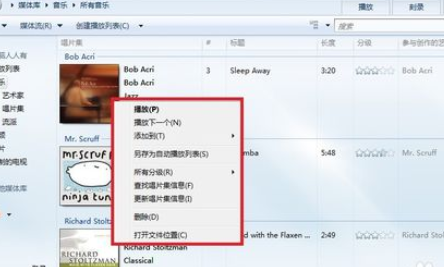
没关系,那一定会有更方便的操作方法:直接使用鼠标左键点击图片不松手,然后拖曳到专辑的图标上,就有替换的菜单了,说明软件支持此法替换。
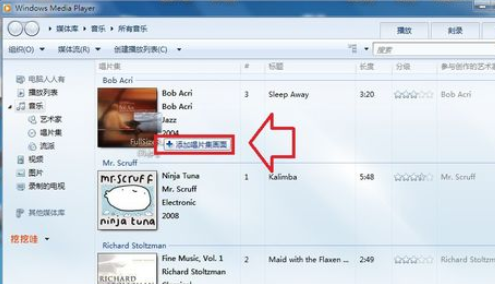
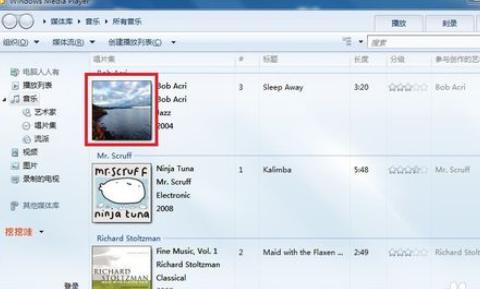
接着再松手即可添加或替换专辑的图片了,很方便吧。
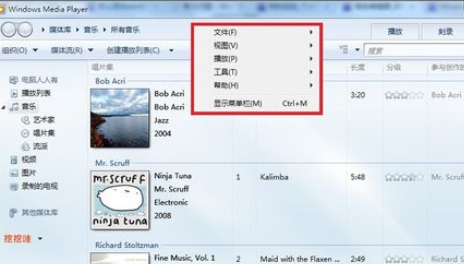
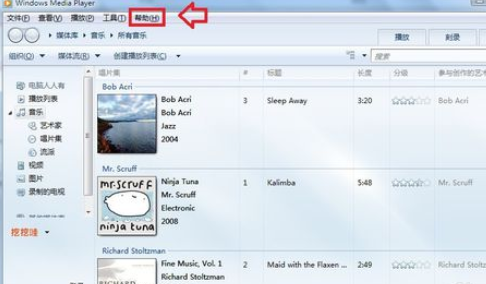
怎么知道Windows Media Player的版本呢?右键点击上方空白处就会有菜单弹出。
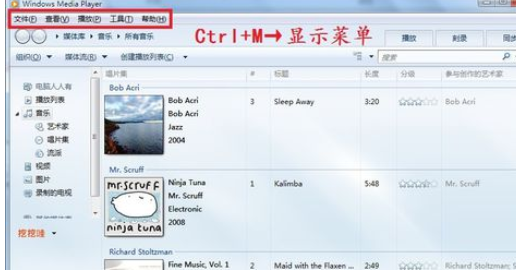
若是按一下Ctrl+M组合键,工具栏也会显示菜单的。
我们再点击帮助
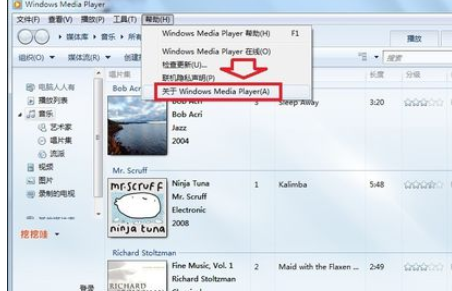
再点击关于Windows Media Player
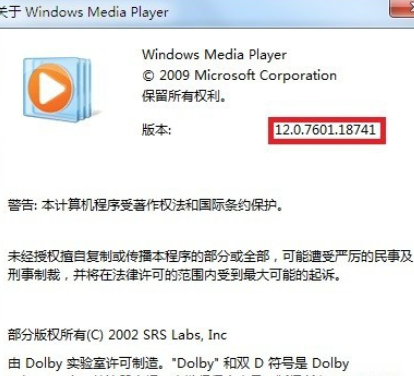
这里显示的是12版本,后缀是升级的版本号。
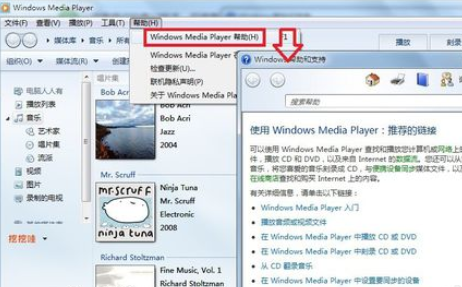
若是有不明白的,可以看帮助(按F1键)。
按照上文所述的Windows Media Player添加专辑封面的详细流程介绍,你们自己也赶紧去试试吧!
 扫一扫,访问手机页面

2026-02-17

2026-02-17

2026-02-16
2026-02-18













