Axure RP 8.0怎样绘制心形图呢,话说不少用户都在咨询这个问题呢?下面就来小编这里Axure RP 8.0绘制心形图的使用方法吧,需要的朋友可以参考下哦。
Axure RP 8.0绘制心形图的使用方法

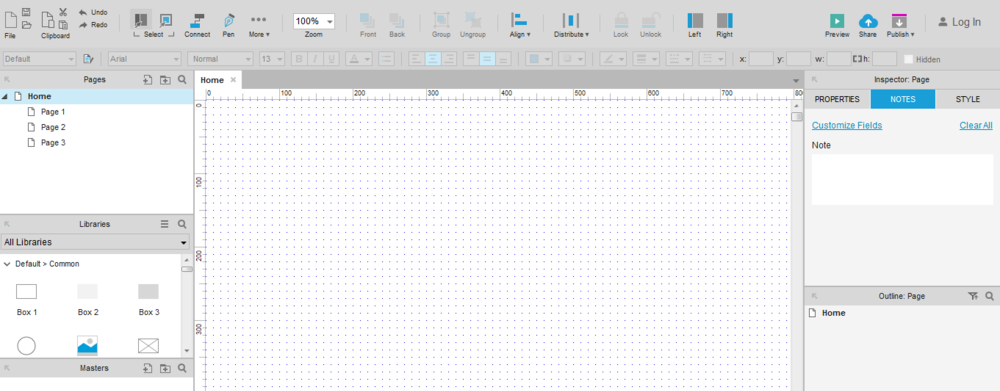
先点击开始按钮,找到“Axure RP 8.0”应用打开,默认显示四个页面,如图:
从基本元件面板中拖曳一个元件“Box1”到编辑窗口,调整这个元件的位置,如图:

通过鼠标选中该元件,出现了圆点,点击圆点出现各种图形窗口,根据需要选择图形,如图:
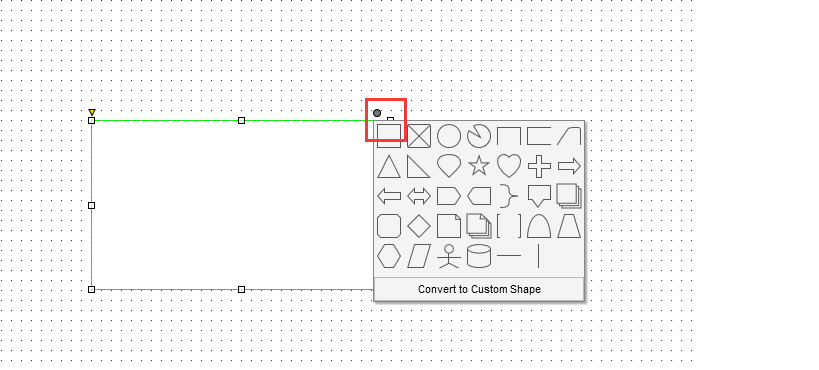
在第三步图形窗口选择“心型”图形,然后元件变为矩形框,如图:
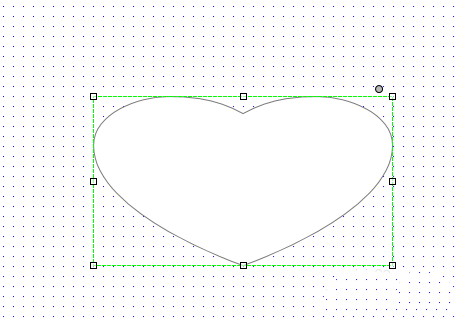
拖动该星型图形,改变大小,调整高度和宽度,如图:
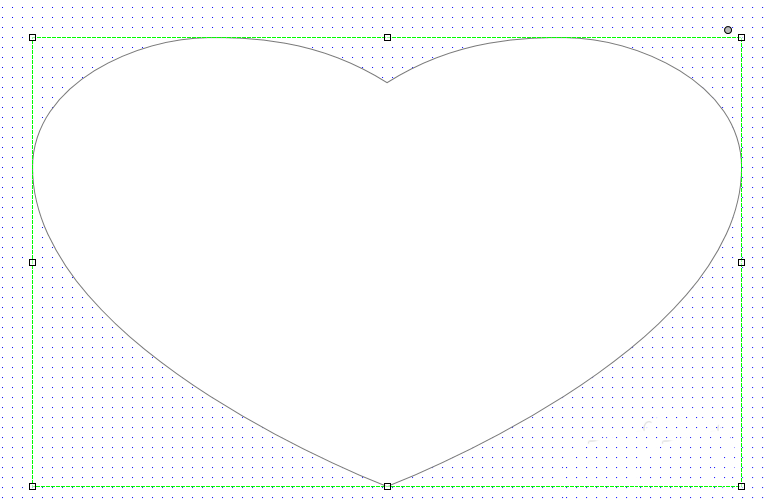
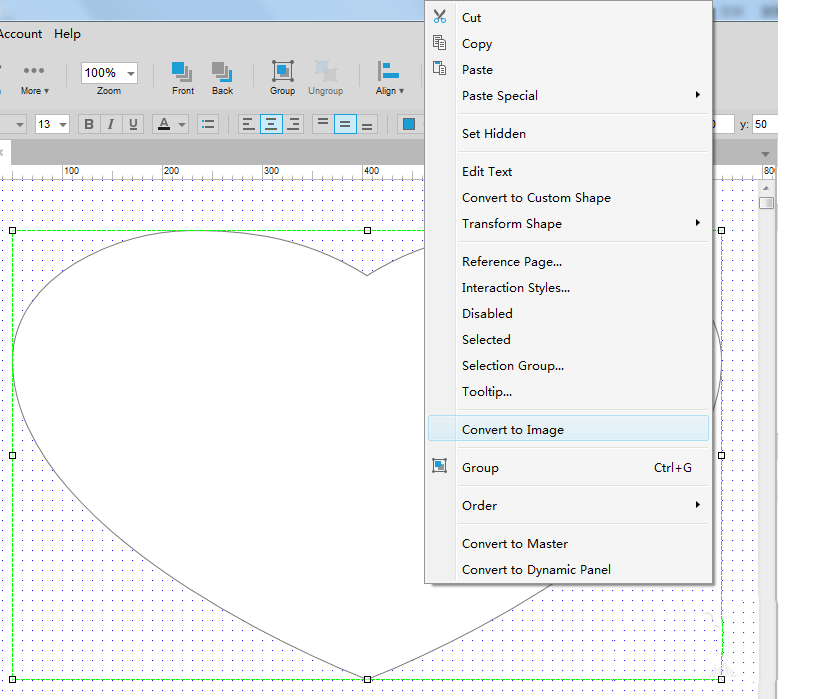
选中星型图形,鼠标右键,点击转换成图像,生成图片,如图:
才接触Axure RP 8.0的各位伙伴,学完本文Axure RP 8.0绘制心形图的详细操作内容,是不是觉得以后操作起来会更容易一点呢?
 扫一扫,访问手机页面

2026-02-17

2026-02-18

2026-02-22
2026-02-16













