有很多小伙伴反映说,自己还不晓得excel2013用不同颜色区分数据区间的操作,而下文就介绍了excel2013用不同颜色区分数据区间的操作步骤,有需要的伙伴可以参考哦。
excel2013用不同颜色区分数据区间的操作教程

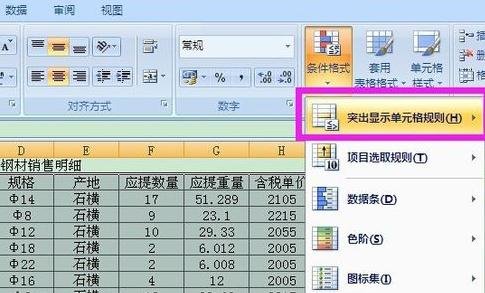
首先打开excel2013表格,先选择需显示颜色的数据对应单元格,在“开始”工具栏功能区内→选择“样式”中的“条件格式”,在“条件格式”下拉列表下选择第一列“突出选择单元格规则”功能选项:
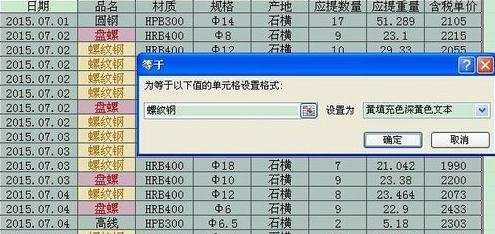
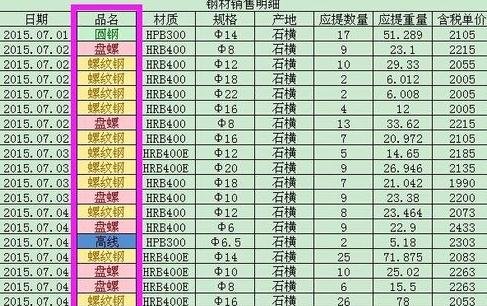
选中“等于”选项,在打开的对话框里输入数值“盘螺”,把“颜色”自定义设为“浅红填充色深红色文本”;

再次选中“等于”选项,在打开的对话框里输入数值“螺纹钢”,把“颜色”自定义设为“黄填充色深黄色文本”;
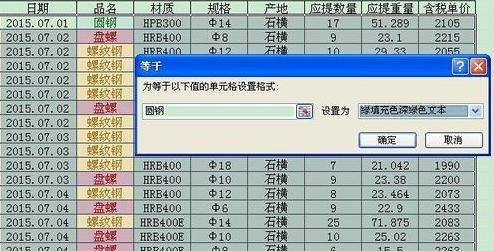
重复上述操作,在打开的对话框里输入数值“圆钢”,将“颜色”自定义设为“绿填充色深绿色文本”;
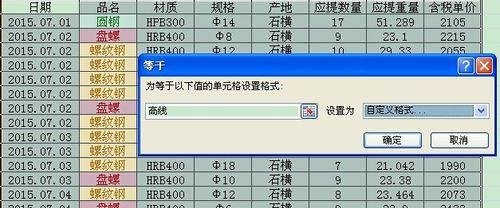
在进行最后一项“高线”区分时,在默认选项里已没有区分的颜色选择,此时可以选择最下角的“自定义”选项,选择想要标注的颜色即可:

经过以上操作,该表格根据不同数据区分不同颜色就完成,在我们选用、分析大量数据信息时,帮助我们更清晰有效的完成。
各位小伙伴们,看完上面的精彩内容,都清楚excel2013用不同颜色区分数据区间的操作方法了吧!
 扫一扫,访问手机页面

2026-02-16

默途第一章机器人仓库视频通关攻略 MONOBOT游戏机关怎么破解
2026-02-18

2026-02-17

2026-02-16













