今天我们来学习一下夜神安卓模拟器连接adb的方法步骤吧,有不清楚的小伙伴,一起来学习一下吧。
夜神安卓模拟器连接adb的方法步骤

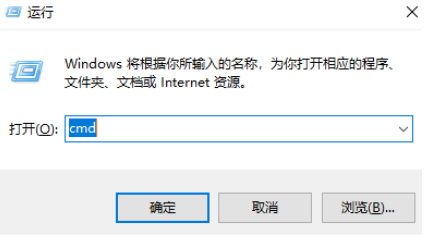
我们先使用快捷键win + R打开运行窗口,输入cmd,点击确定按钮
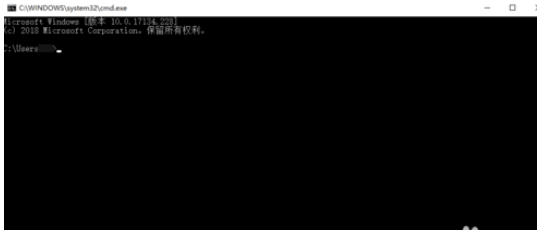
启动了cmd命令窗口
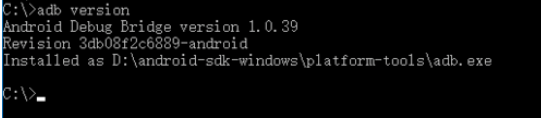
然后输入adb version命令,查看adb版本,我电脑的adb版本为1.0.39
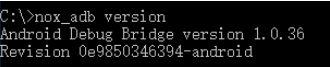
接着输入nox_adb version 命令,查看模拟器的adb版本,发现模拟器的版本是1.0.36与android-sdk的adb版本不一致
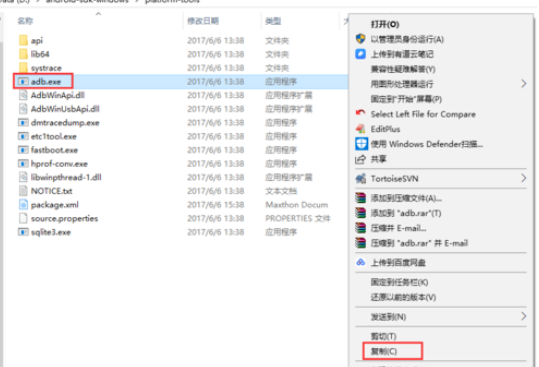
这时候我们进入android-sdk的platform-tools目录下复制adb.exe
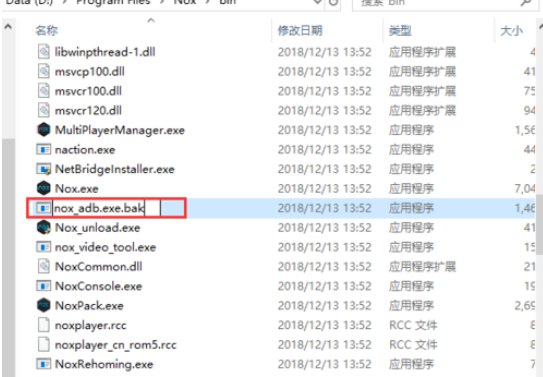
再进入模拟器的安装目录下,修改nox_adb.exe的名字为nox_adb.exe.bak
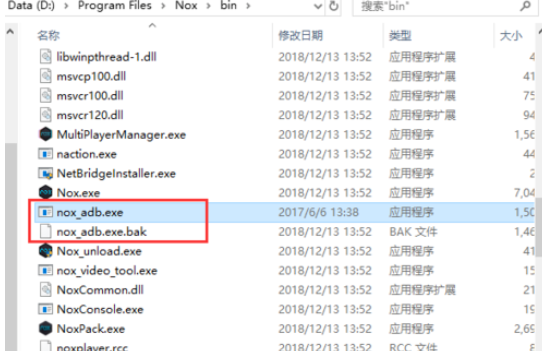
把android-sdk的adb.exe文件复制到桌面一份,修改adb.exe的名称为nox_adb.exe,再把桌面修改完名称的nox_adb.exe复制到模拟器的Noxbin目录下
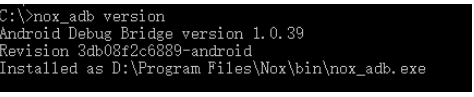
再次在cmd窗口中输入命令nox_adb version ,发现替换完文件后的版本变为1.0.39了,版本一致了
打开模拟器
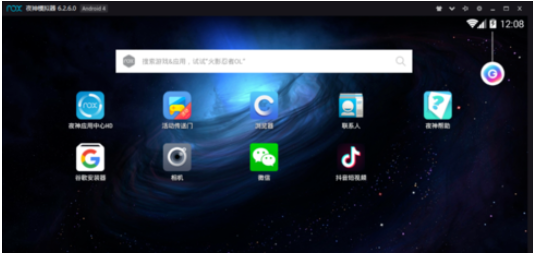
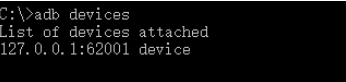
最后我们在cmd中输入 adb devices,可以发现模拟器设备了,已经连接上了,大功告成
以上就是夜神安卓模拟器连接adb的方法步骤,大家是不是都学会了呀!
End