近段时间有一些在使用Revit.的伙伴们,并不是很熟悉其中是如何绘制模型时不显示的?今日在这篇文章中就带来了Revit绘制模型时不显示的详细处理方法。
Revit绘制模型时不显示的详细处理方法

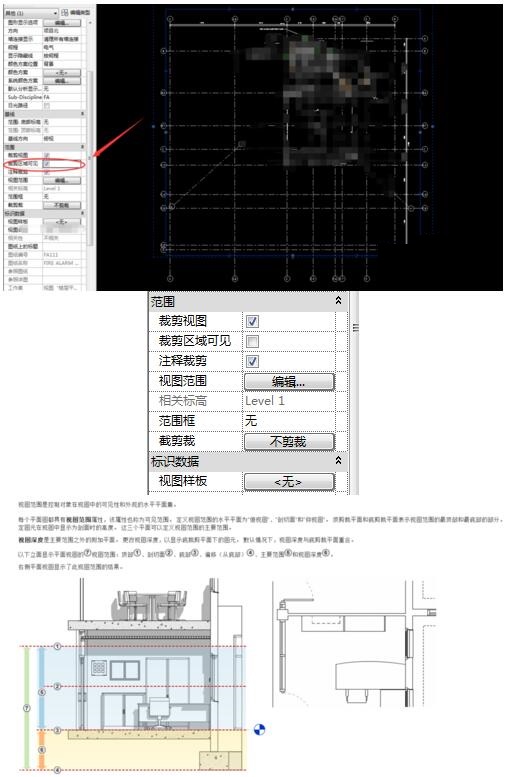
视图范围的问题。对平面视图来说,构件不显示的问题,有个主要原因就是裁剪视图和视图范围,如图,勾选“裁剪视图可见”时,会出现裁剪的范围框,只要在范围框以内的东西就可以显示,否则就不会显示。视图范围的调整也会影响构件的显示,只有在设定的视图范围中,才能显示构件,对于一些标高较高的构件需要设定合理的视图范围。
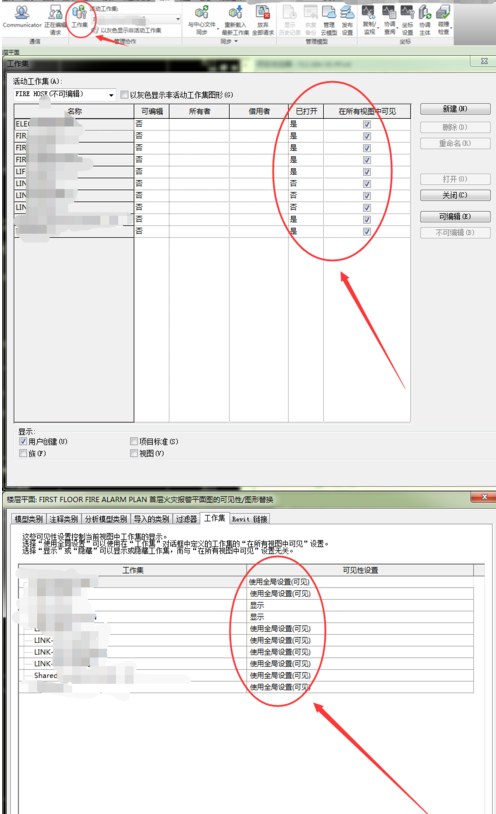
工作集的设置。对于一些协同项目来说,为了便于团队个人分工协作完成项目,经常会设置工作集,只有在工作集打开,并且在本平面视图中勾选的时候才能保证这个工作集下的构件显示。
可见性/图形替换中的设置。这个是最常见查找方法,对于构件不显示的首先方案,点击左侧属性栏中的“可见性/图形替换”,点击编辑按钮(快捷键是VV),进入显示列表中,依据构件所属的类别依然选择,将其勾选,点击确定就能显示了。

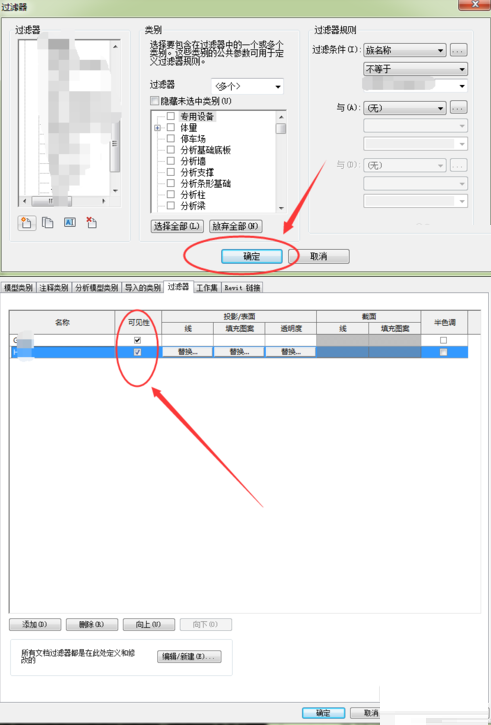
过滤器的设置。对于项目设置来说,有一些构件通过“模型类别”不能达到设置要求,所以会添加一些过滤器,而在构件不显示的情况下,可点击过滤器进行编辑,取消勾选不需要的类别,点击完成,最后勾选可见性,就能实现一些图元构件的显示了。
图元的显示模式。在绘制模型中有时为方便绘制在过程中会使用“临时隐藏”方式,快捷键是HH,显示快捷键是HR,还有一种情况就是永久隐藏,在协调项目过程中,一些同事会选择将自己不需要显示的图元,采用永久隐藏的方式,也就是软件下方的“小灯泡”-“显示隐藏图元”中进行设置,隐藏的图元会以绿色样式显示,选择后点击右上角“取消隐藏图元”,然后切换显示样式就行了。

以上这里为各位分享了Revit绘制模型时不显示的详细处理教程。有需要的朋友赶快来看看本篇文章吧。
End