今天小编给大家讲解BarTender创建具名数据源的操作流程,有需要或者有兴趣的朋友们可以看一看下文,相信对大家会有所帮助的。
BarTender创建具名数据源的操作流程

一、创建新具名数据源
先在界面左侧工具箱里选择“数据源”,以显示“数据源”窗格。
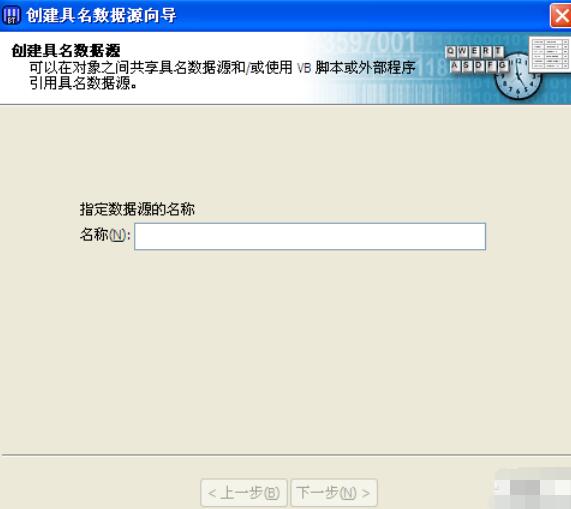
打开“具名数据源”的上下文菜单,右击选择“创建具名数据源”,以打开创建具名数据源向导。
按照向导中提示操作,并在完成后单击“完成”。
二、命名现有数据源
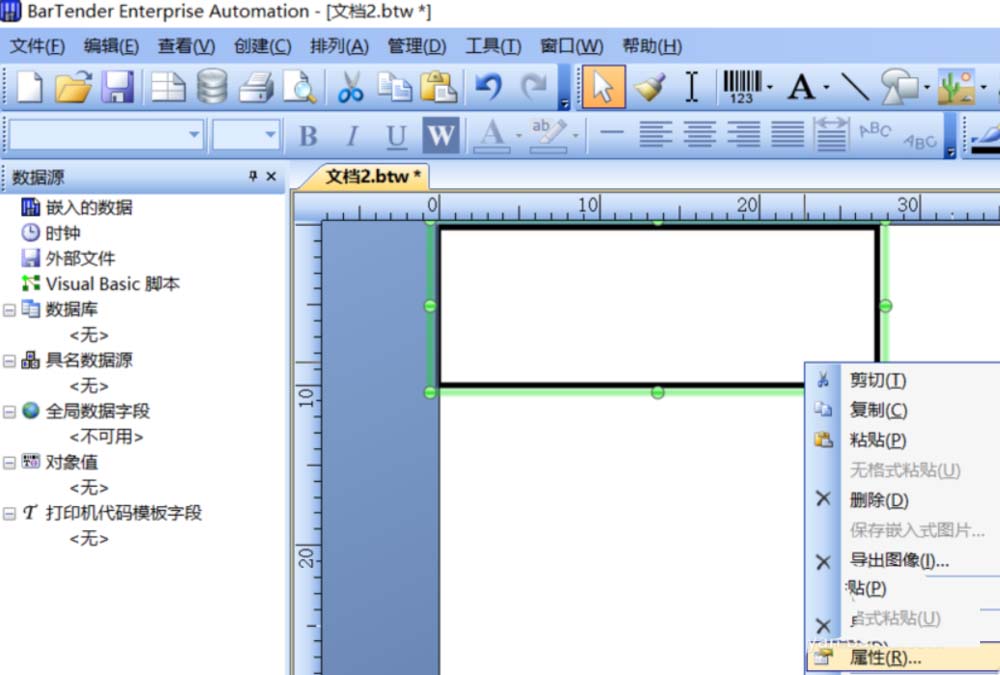
双击包含您希望共享的数据源的对象,以打开“对象属性”对话框。或者,从对象的上下文菜单中选择“属性”;
从导航窗格中选择所需的数据源;
选择“数据源”选项卡,以查看数据源属性页。
在“名称”字段的旁边,单击小图标以打开更改数据源名称向导。
在“名称”字段中,输入您希望通过其引用所选数据源的所需名称。
单击“确定”以应用名称更改,然后关闭更改数据源名称向导。
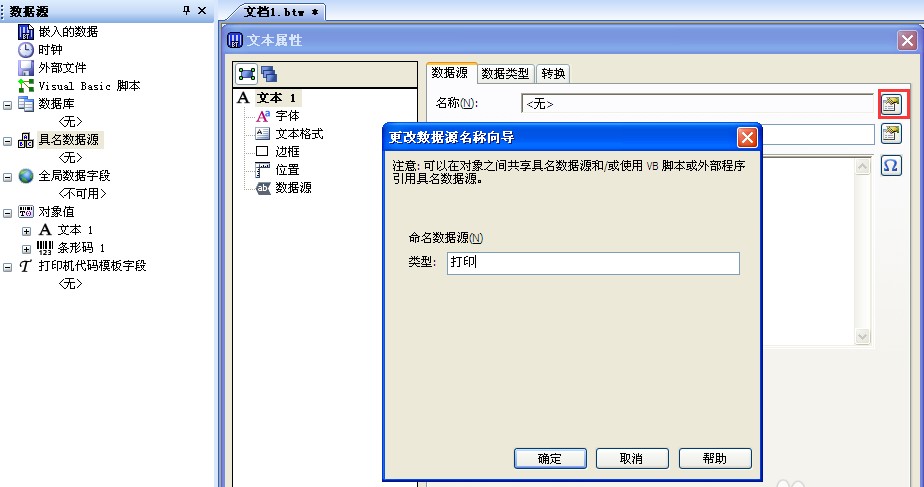
对数据源进行命名后,它会出现在BarTender具名数据源中,这样就完成创建BarTender具名数据源。
注意:
BarTender具名数据源是什么?具名数据源指附加到文档的数据源,这些数据源并非特定于文档上的单个对象。
上文就讲解了BarTender创建具名数据源的操作流程,希望有需要的朋友都来学习哦。
 扫一扫,访问手机页面

2026-02-18

2026-02-18
2026-02-17
2026-02-18













