大家使用excel2007过程中,想要将文档共享,怎么操作呢?下文就是excel2007中文档共享的具体操作步骤,希望阅读过后对你有所帮助。
excel2007中文档共享的具体操作步骤

首先让我们来启动Excel2007。启动后,在其中输入一个“产品销售”表,如图。
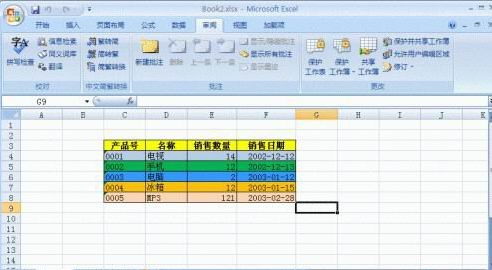
然后我们选择“审阅”菜单(在老版本的Excel中对应的是“工具”菜单),然后点击菜单下方的“共享工作簿”按钮,弹出用于设置共享工作簿的对话框。
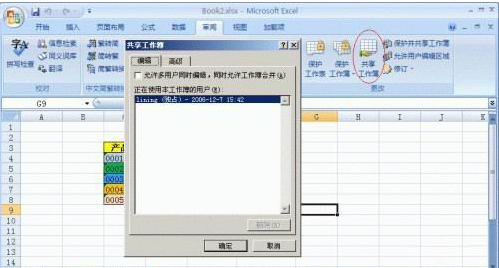
接着我们在共享工作簿对话框中将“允许多用户同时编辑,同时允许工作簿合并”复选框选中。然后可以更据自己的需要进行高级设置。
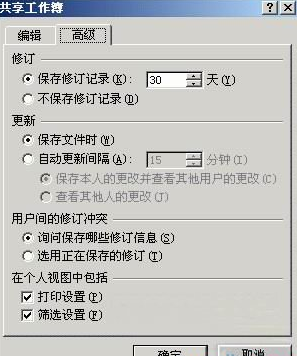
最后我们从这个界面可以看出,Excel可以管理共享工作薄的历史记录,而且还可以自动更新其它用户的变化。在默认情况下,当前用户在保存文件时更新其它用户的修改,但是我们也可以设置在一定时间间隔内自动更新工作薄的变化。在第3部分“用户间的修订冲突”设置区内最后设置第一项“询问保存哪些修订信息”,否则可能产生不确定的结果。在设置完后,点击“确定”按钮后,如果当前文档未保存,系统会提示你保存该文档。你可以将这个文档保存在一个其它人都可以访问到的地方,如一个共享文件夹。
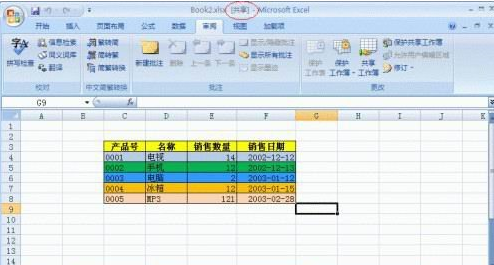
上文分享的excel2007中文档共享的具体操作步骤,大家都学会了吧。
End